
WhatsApp API
Cara Kirim Pesan Terjadwal di WhatsApp (Aplikasi dan API)

Cara kirim pesan terjadwal di WhatsApp bergantung pada alat yang Anda pakai. Di aplikasi WhatsApp Business, Anda bisa menjadwalkan pesan tidak di tempat dan pesan marketing. Lewat API, jadwalnya Anda simpan di aplikasi sendiri, lalu aplikasi memanggil endpoint kirim saat waktunya tiba. Di aplikasi WhatsApp pribadi, kami tidak menemukan fitur menjadwalkan pesan chat di Pusat Bantuan WhatsApp per 5 November 2026.
Panduan ini memisahkan ketiga jalur itu, lalu menunjukkan cara membangun pengiriman terjadwal untuk notifikasi aplikasi. Kalau Anda belum mengenal dasarnya, baca dulu WhatsApp Cloud API dan template pesan WhatsApp.
Tiga jalur, tiga kemampuan yang berbeda
Kata "terjadwal" dipakai untuk hal yang cukup berbeda. Bandingkan dulu sebelum memilih, karena batasnya tidak sama.
| Jalur | Yang bisa dijadwalkan | Syarat utama | Cocok untuk |
|---|---|---|---|
| WhatsApp pribadi | Acara di grup (undangan bertanggal), bukan pesan chat | Anda anggota grup | Mengingatkan rapat atau kegiatan grup |
| WhatsApp Business: pesan tidak di tempat | Balasan otomatis pada rentang waktu tertentu | Perangkat punya koneksi internet aktif | Membalas chat di luar jam kerja |
| WhatsApp Business: pesan marketing | Satu pesan promosi pada tanggal dan jam tertentu | Metode pembayaran, tinjauan Meta, perangkat online saat jadwal tiba | Promosi sesekali dari toko kecil |
| API (Cloud API atau lewat Tanotif) | Pesan apa pun yang diatur aplikasi Anda | Template disetujui, penjadwal di server Anda | Pengingat tagihan, janji temu, dan notifikasi aplikasi |
Aturan singkatnya begini. Kalau penerimanya sedikit dan pesannya sesekali, aplikasi WhatsApp Business sudah cukup. Kalau waktu kirim ditentukan oleh data, misalnya tiga hari sebelum jatuh tempo tiap pelanggan, Anda butuh API.
Di aplikasi WhatsApp pribadi
Kami membaca Pusat Bantuan WhatsApp bagian chat dan tidak menemukan halaman tentang menjadwalkan pesan chat biasa. Ini kami tulis sebagai hasil pencarian, bukan pernyataan resmi WhatsApp, karena fitur bisa bertambah kapan saja.
Yang tersedia di grup adalah Acara. Anda memasukkan nama, tanggal, dan waktu acara, lalu anggota grup bisa meresponsnya. Fungsinya undangan, jadi tidak mengirim pesan buatan Anda pada jam tertentu.
Berhati-hatilah dengan aplikasi pihak ketiga yang menjanjikan jadwal kirim di akun pribadi. Sebagian bekerja dengan mengotomatiskan akun Anda, dan risikonya sudah kami bahas di kenapa akun WhatsApp dibatasi.
Di aplikasi WhatsApp Business
Aplikasi WhatsApp Business punya dua fitur yang relevan. Keduanya tertulis di Pusat Bantuan WhatsApp.
Pesan tidak di tempat
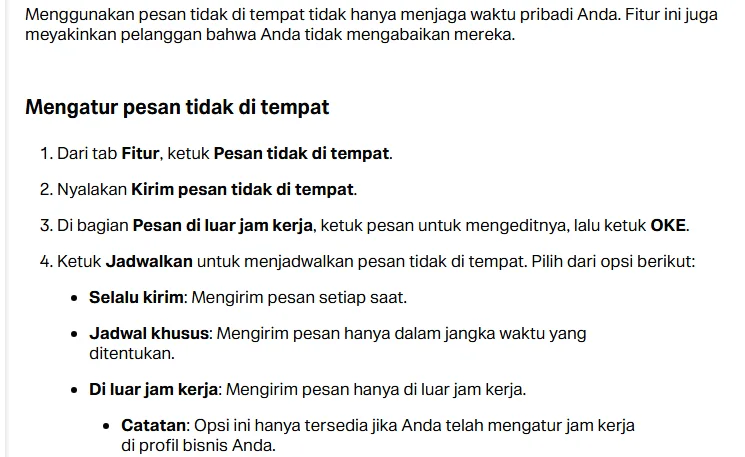
Fitur ini membalas otomatis saat pelanggan mengirim pesan, jadi sifatnya balasan, bukan pesan yang Anda kirim lebih dulu. Langkahnya:
- Dari tab Fitur, ketuk Pesan tidak di tempat.
- Nyalakan Kirim pesan tidak di tempat.
- Ketuk pesan di bagian Pesan di luar jam kerja untuk mengeditnya, lalu ketuk OKE.
- Ketuk Jadwalkan, lalu pilih Selalu kirim, Jadwal khusus, atau Di luar jam kerja.
- Ketuk Penerima untuk menentukan siapa yang menerima balasan.
Opsi Di luar jam kerja hanya muncul kalau jam kerja sudah diatur di profil bisnis. Perangkat juga harus punya koneksi internet aktif.
Pesan marketing
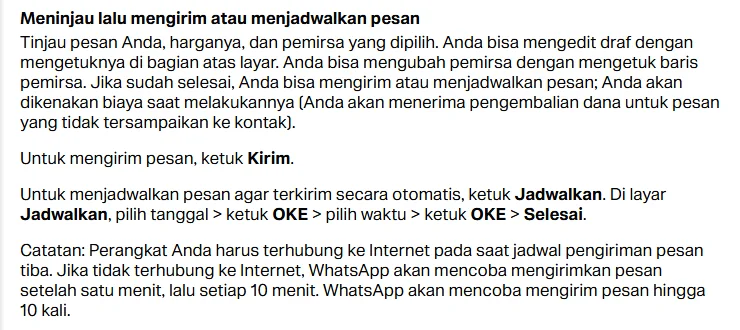
Inilah satu-satunya fitur di aplikasi yang benar-benar mengirim pesan buatan Anda pada jam yang Anda pilih. Sesudah menyusun pesan dan memilih pemirsa, ketuk Jadwalkan, pilih tanggal, ketuk OKE, pilih waktu, ketuk OKE, lalu Selesai.
Ada tiga hal yang perlu dicatat dari halaman yang sama:
- Berbayar. Anda perlu metode pembayaran dan dana di akun. Biaya dikenakan saat mengirim atau menjadwalkan.
- Butuh koneksi. Kalau perangkat tidak online saat jadwal tiba, WhatsApp mencoba lagi setelah satu menit, lalu setiap 10 menit, sampai 10 kali.
- Bisa terlambat. Pemrosesan biasanya hanya beberapa detik, tetapi bisa memakan waktu sampai 3 jam.
Poin terakhir penting untuk pesan yang peka waktu. Promosi yang tiba satu jam terlambat biasanya tidak masalah, tetapi pengingat janji temu bisa jadi tidak berguna.
Lewat API: jadwal ada di aplikasi Anda
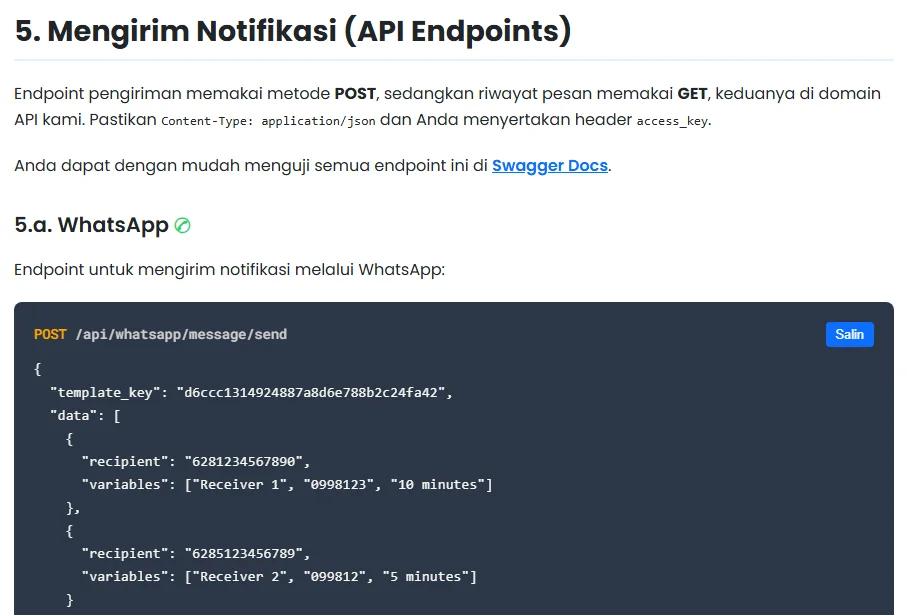
Banyak developer mencari parameter semacam send_at. Di halaman Pesan layanan dokumentasi Meta yang kami baca, parameter itu tidak ada. Contoh POST /api/whatsapp/message/send di dokumentasi Tanotif juga hanya memuat template_key, recipient, dan variables.
Artinya API mengirim saat dipanggil. Tugas menentukan kapan memanggilnya ada di aplikasi Anda, dan ini justru menguntungkan. Jadwal bisa mengikuti data bisnis, bisa dibatalkan kalau pelanggan sudah membayar, dan bisa dipantau seperti pekerjaan lain.
Kenapa harus memakai template
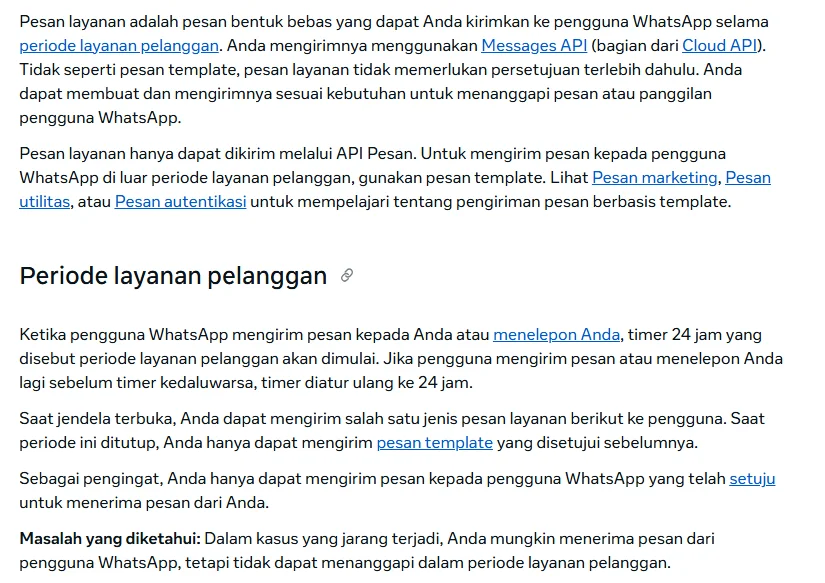
Menurut dokumentasi Meta, timer 24 jam yang disebut periode layanan pelanggan dimulai saat pengguna mengirim pesan atau menelepon Anda. Selama periode itu terbuka, Anda bisa mengirim pesan bentuk bebas. Saat periode tertutup, Anda hanya bisa mengirim pesan template yang disetujui sebelumnya.
Pesan terjadwal hampir selalu jatuh di luar periode itu, karena jadwalnya dibuat jauh hari. Jadi anggap saja semua pesan terjadwal wajib template. Di Tanotif hal ini sudah otomatis, karena semua pesan dikirim lewat template yang disetujui.
Membangun pengiriman terjadwal
Pola paling sederhana terdiri dari tiga bagian: tabel jadwal, worker yang berjalan tiap menit, dan penerima callback status.
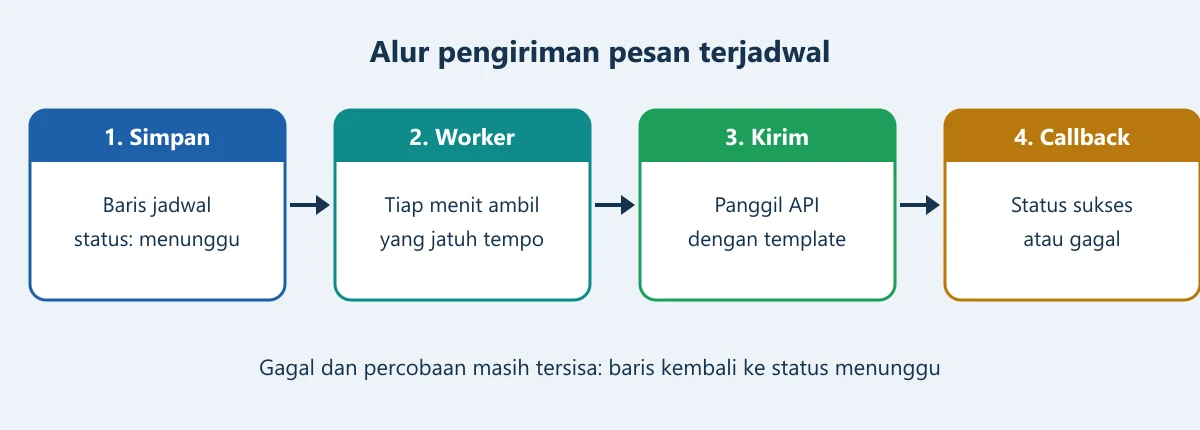
Langkah 1: simpan jadwalnya
Buat satu tabel. Contoh berikut memakai PostgreSQL:
CREATE TABLE jadwal_pesan (
  id            BIGSERIAL PRIMARY KEY,
  penerima      TEXT NOT NULL,
  template_key  TEXT NOT NULL,
  variabel      JSONB NOT NULL,
  kirim_pada    TIMESTAMPTZ NOT NULL,
  status        TEXT NOT NULL DEFAULT 'menunggu',
  percobaan     INT NOT NULL DEFAULT 0
);

CREATE INDEX ON jadwal_pesan (status, kirim_pada);
Kolom TIMESTAMPTZ menyimpan instan waktu yang pasti, jadi Anda tidak perlu menebak apakah angkanya WIB atau UTC. Untuk jadwal pukul 09.00 WIB, tulis 2026-11-10 09:00:00+07.
Langkah 2: jalankan worker tiap menit
Worker mengambil baris yang sudah jatuh tempo, lalu memanggil endpoint kirim. Klausa FOR UPDATE SKIP LOCKED membuat baris yang sedang dikunci worker lain dilewati, sehingga dua worker tidak mengambil baris yang sama.
// Node.js 18+, memakai paket pg
const { rows } = await db.query(`
  UPDATE jadwal_pesan SET status = 'dikirim', percobaan = percobaan + 1
  WHERE id IN (
    SELECT id FROM jadwal_pesan
    WHERE status = 'menunggu' AND kirim_pada <= now()
    ORDER BY kirim_pada LIMIT 50
    FOR UPDATE SKIP LOCKED
  )
  RETURNING *`);

for (const j of rows) {
  const res = await fetch("https://tanotif.com/api/whatsapp/message/send", {
    method: "POST",
    headers: {
      "Content-Type": "application/json",
      access_key: process.env.TANOTIF_ACCESS_KEY,
    },
    body: JSON.stringify({
      template_key: j.template_key,
      data: [{ recipient: j.penerima, variables: j.variabel }],
    }),
  });
  if (!res.ok) {
    await db.query(
      "UPDATE jadwal_pesan SET status = $1 WHERE id = $2",
      [j.percobaan < 3 ? "menunggu" : "gagal", j.id]
    );
  }
}
Contoh di atas belum menangani galat jaringan dan jeda antarpercobaan. Tambahkan keduanya sebelum dipakai di produksi. Kode status yang layak dicoba ulang dibahas di HTTP status code.
Worker ini bisa dipicu cron, atau scheduler framework Anda. Di Laravel, pola yang sama memakai Task Scheduling, dan pengirimannya masuk ke Laravel queue.
Alternatif: antrean dengan delay
Kalau Anda sudah memakai queue berbasis Redis, BullMQ mendukung job tertunda lewat opsi delay dalam milidetik. Cara ini ringkas untuk jeda pendek, misalnya kirim pengingat 30 menit sesudah keranjang ditinggalkan.
await antrean.add("kirim-wa", dataPesan, { delay: 30 * 60 * 1000 });Untuk jadwal jauh hari, tabel lebih mudah dikelola. Anda bisa melihat, mengubah, dan membatalkan barisnya dengan SQL biasa.

Langkah 3: terima status lewat callback
Respons 201 dari endpoint kirim belum berarti pesan sampai. Pasang webhook di menu Developer, Webhook, lalu perbarui baris jadwal berdasarkan status yang masuk. Webhook Tanotif mengirim transaction_key, recipient, status, dan message_id, dan setiap kiriman ditandatangani lewat header X-Tanotif-Signature. Simpan transaction_key dari respons kirim agar bisa dicocokkan.
Meta juga mencatat bahwa urutan penyampaian beberapa pesan tidak dijamin sama dengan urutan permintaan API. Kalau pesan kedua harus tiba sesudah pesan pertama, tunggu status delivered pesan pertama sebelum mengirim berikutnya.
Mengubah dan membatalkan jadwal
Jadwal yang dibuat hari ini bisa jadi salah minggu depan. Pelanggan melunasi tagihan lebih awal, janji temu dipindah, atau nomor penerima berganti. Karena itu, rancang pembatalan sejak awal, bukan sesudah ada keluhan.
Dengan pola tabel, pembatalan cukup satu perintah: ubah status baris menjadi batal selama statusnya masih menunggu. Worker hanya mengambil baris berstatus menunggu, jadi baris itu tidak akan pernah terkirim. Untuk mengubah waktu, perbarui kolom kirim_pada dengan syarat yang sama.
Supaya baris mudah ditemukan, simpan juga pengenal sumbernya, misalnya nomor invoice atau nomor janji temu. Kalau satu invoice punya tiga pengingat, satu perintah bisa membatalkan ketiganya sekaligus saat pembayaran masuk.
Pemeriksaan terakhir tetap perlu dilakukan tepat sebelum memanggil API. Selalu ada jeda antara pembatalan dan worker, jadi baca ulang status tagihan di dalam worker. Pemeriksaan kecil ini mencegah pesan paling memalukan, yaitu menagih orang yang sudah membayar.
Menguji sebelum dipakai pelanggan
Pengiriman terjadwal sulit diuji kalau Anda menunggu jam sungguhan. Buat waktu kirim bisa diatur, lalu uji empat keadaan berikut dengan nomor Anda sendiri:
- Jadwal satu menit ke depan. Pastikan pesan tiba dan status berubah menjadi sukses.
- Jadwal yang sudah lewat. Pastikan worker tetap mengirimnya sesudah server sempat mati, atau melewatinya kalau pesannya sudah tidak relevan. Tentukan aturannya lebih dulu.
- Dua worker berjalan bersamaan. Pastikan pesan hanya tiba satu kali.
- Template yang salah. Pakai
template_keykeliru, lalu pastikan baris berakhir gagal dan ada peringatan untuk tim Anda.
Uji juga jumlah variabel. Template dengan tiga variabel harus menerima tiga nilai, dan nilai kosong sebaiknya ditolak sebelum masuk tabel. Untuk mencoba panggilan API secara manual, Anda bisa memakai Postman atau cURL dengan access_key milik Anda.
Sesudah berjalan, pantau tiga angka sederhana: jumlah baris menunggu yang sudah lewat waktunya, jumlah baris gagal per hari, dan selisih antara waktu jadwal dengan waktu kirim. Angka pertama yang terus naik biasanya berarti worker berhenti, dan itu perlu diketahui sebelum pelanggan mengeluh.
Kesalahan yang sering terjadi
Sebagian besar masalah pesan terjadwal bukan soal API, melainkan soal waktu dan keadaan yang berubah sesudah jadwal dibuat.
| Kesalahan | Akibat | Pencegahan |
|---|---|---|
| Menyimpan waktu tanpa zona | Pesan tiba 7 jam lebih awal atau terlambat | Pakai TIMESTAMPTZ, tampilkan dalam WIB |
| Dua worker mengambil baris sama | Pelanggan menerima pesan ganda | Klaim baris dengan SKIP LOCKED, baca idempotency key |
| Tidak mengecek ulang data saat kirim | Pengingat tagihan terkirim padahal sudah lunas | Periksa status bisnis tepat sebelum memanggil API |
| Mengirim OTP lewat jadwal | Kode kedaluwarsa, karena TTL default template autentikasi hanya 10 menit | Kirim OTP seketika, jangan dijadwalkan |
| Template dijeda atau ditolak | Semua jadwal yang memakainya gagal | Pantau status template dan callback gagal |
| Mengirim tengah malam | Penerima terganggu dan bisa memblokir | Batasi jam kirim, misalnya 08.00 sampai 20.00 WIB |
Satu hal lagi soal izin. Dokumentasi Meta mengingatkan bahwa Anda hanya dapat mengirim pesan kepada pengguna yang telah setuju menerimanya. Jadwal rapi tidak mengubah aturan ini, dan perbedaannya dengan kiriman massal dibahas di WA blast serta cara broadcast WhatsApp.
Contoh pemakaian yang masuk akal
Jadwal paling berguna untuk pesan yang waktunya bisa dihitung dari data:
- Pengingat jatuh tempo. Buat baris jadwal saat invoice terbit, batalkan saat notifikasi pembayaran masuk.
- Pengingat janji temu. Buat dua baris, misalnya sehari dan dua jam sebelum janji.
- Tindak lanjut pesanan. Kirim permintaan ulasan beberapa hari sesudah barang diterima.
- Perpanjangan langganan. Ingatkan pelanggan sebelum masa aktifnya habis.
Pilih kategori template yang jujur untuk tiap pesan. Bedanya utility dan marketing ada di panduan template, dan contoh bentuk notifikasinya ada di notifikasi WhatsApp.
Kesimpulan
Untuk balasan di luar jam kerja dan promosi sesekali, WhatsApp Business sudah cukup. Untuk pesan yang waktunya ditentukan data, simpan jadwal di aplikasi Anda, kirim lewat template yang disetujui, dan pantau hasilnya lewat callback.
Mulailah dari satu kasus, misalnya pengingat jatuh tempo. Sesudah tabel dan worker berjalan, kasus lain tinggal menambah baris. Langkah mengambil access_key dan template_key ada di dokumentasi Tanotif.
Pertanyaan yang sering diajukan
Apakah aplikasi WhatsApp biasa bisa menjadwalkan pesan?
Di Pusat Bantuan WhatsApp yang kami baca pada 5 November 2026, kami tidak menemukan fitur untuk menjadwalkan pesan chat biasa di aplikasi WhatsApp pribadi. Yang tersedia di grup adalah Acara, yaitu undangan bertanggal, bukan pesan yang terkirim sendiri pada jam tertentu.
Bagaimana cara menjadwalkan pesan di WhatsApp Business?
Aplikasi WhatsApp Business punya dua jalur. Pesan tidak di tempat bisa diatur Selalu kirim, Jadwal khusus, atau Di luar jam kerja. Pesan marketing bisa dijadwalkan lewat tombol Jadwalkan, lalu pilih tanggal dan waktu. Pesan marketing berbayar dan ditinjau Meta.
Apakah HP harus menyala saat pesan marketing terjadwal dikirim?
Perangkat harus terhubung ke internet saat jadwal tiba. Menurut Pusat Bantuan WhatsApp, kalau tidak terhubung, WhatsApp mencoba lagi setelah satu menit, lalu setiap 10 menit, sampai 10 kali.
Apakah WhatsApp Cloud API punya parameter jadwal kirim?
Halaman Pesan layanan di dokumentasi Meta yang kami baca tidak memuat parameter jadwal, dan contoh kirim di dokumentasi Tanotif juga tidak. Jadi waktu kirim diatur oleh aplikasi Anda: simpan jadwalnya, lalu panggil API saat waktunya tiba.
Kenapa pesan terjadwal lewat API sebaiknya memakai template?
Pesan bentuk bebas hanya boleh dikirim selama periode layanan pelanggan, yaitu 24 jam sejak pengguna terakhir mengirim pesan atau menelepon. Jadwal biasanya jatuh di luar periode itu, dan di luar periode tersebut hanya pesan template yang disetujui yang bisa dikirim.
Bagaimana mencegah pesan terjadwal terkirim dua kali?
Klaim baris jadwal secara atomik sebelum mengirim, misalnya dengan FOR UPDATE SKIP LOCKED di PostgreSQL, lalu tandai statusnya. Dengan begitu dua worker tidak mengambil baris yang sama. Prinsip lengkapnya ada di artikel idempotency key.
Zona waktu apa yang dipakai untuk menyimpan jadwal?
Simpan waktu dalam UTC atau kolom yang menyimpan zona waktu, lalu ubah ke zona waktu penerima hanya saat ditampilkan. WIB adalah UTC+7, jadi pukul 09.00 WIB tersimpan sebagai 02.00 UTC.
Apakah boleh mengirim pesan terjadwal ke semua kontak?
Tidak. Dokumentasi Meta menyatakan pesan hanya boleh dikirim kepada pengguna yang telah setuju menerimanya. Jadwal tidak mengubah aturan ini, jadi kirim hanya ke orang yang memang meminta atau menyetujui notifikasi tersebut.
Sumber
- Pusat Bantuan WhatsApp: Cara Membuat dan Mengirim Pesan Marketing
- Pusat Bantuan WhatsApp: Cara Menggunakan Pesan Tidak di Tempat
- Pusat Bantuan WhatsApp: Cara Membuat dan Mengedit Acara di Grup
- Meta for Developers: Pesan layanan
- Dokumentasi Tanotif
- PostgreSQL Docs: SELECT, The Locking Clause
- BullMQ Docs: Delayed jobs
- Laravel Docs: Task Scheduling