
Developer
cURL Adalah: Cara Menguji API dari Terminal
cURL adalah program baris perintah gratis dan open source untuk mengirim request ke server dan menerima response-nya, langsung dari terminal. Dengan satu baris seperti curl https://contoh.com, Anda bisa mengambil halaman, memanggil endpoint API, mengirim JSON, atau melihat header dan status code tanpa menulis aplikasi. Karena itu cURL menjadi alat pertama yang dipakai developer saat mencoba API baru, dan hampir semua dokumentasi API menyertakan contoh request dalam format cURL.
Artikel ini membahas asal usul cURL, cara memasangnya, anatomi perintah, opsi yang paling sering dipakai, contoh GET dan POST JSON, cara membaca output verbose, jebakan di Windows, sampai kebiasaan aman saat menyertakan API key.
Pengertian cURL dan sejarah singkatnya
Proyek curl terdiri dari dua bagian: program curl yang Anda ketik di terminal, dan library libcurl yang bisa dipanggil dari bahasa pemrograman lain. Fungsi curl_init dan curl_exec di PHP, misalnya, memakai libcurl. Jadi kalau Anda pernah memanggil API dari PHP, Anda sudah memakai mesin yang sama.
Menurut halaman sejarah resmi curl, proyek ini dimulai oleh developer Swedia Daniel Stenberg pada 1996. Ia sedang membuat bot IRC yang menampilkan kurs mata uang, lalu mengadopsi alat kecil bernama httpget karya Rafael Sagula. Alat itu berganti nama menjadi urlget, dan karena kemampuannya terus bertambah, berganti nama lagi menjadi curl. Rilis curl 4 terbit pada 20 Maret 1998, dengan nomor versi meneruskan nama-nama sebelumnya.
Namanya merujuk pada client dan URL: sebuah klien yang bekerja dengan alamat URL. Selain HTTP dan HTTPS, curl mendukung banyak protokol lain seperti FTP dan SMTP, tetapi untuk keperluan API, HTTP dan HTTPS adalah yang paling sering dipakai.
Memasang dan mengecek cURL
Di sebagian besar sistem, curl sudah tersedia. macOS dan kebanyakan distribusi Linux menyertakannya sejak awal. Untuk Windows, menurut Wikipedia, curl.exe sudah disertakan sejak Windows 10 versi 1809. Cek dengan perintah berikut:
curl --versionOutput menampilkan nomor versi, library TLS yang dipakai, dan daftar protokol yang didukung. Nomor versi penting, karena beberapa opsi baru seperti --json hanya ada di versi tertentu.
Ada satu jebakan di Windows PowerShell 5.1: kata curl di sana adalah alias untuk perintah Invoke-WebRequest, bukan program curl. Opsi seperti -H dan -d akan ditolak dengan pesan error yang membingungkan. Solusinya, ketik curl.exe secara lengkap.
Anatomi perintah cURL
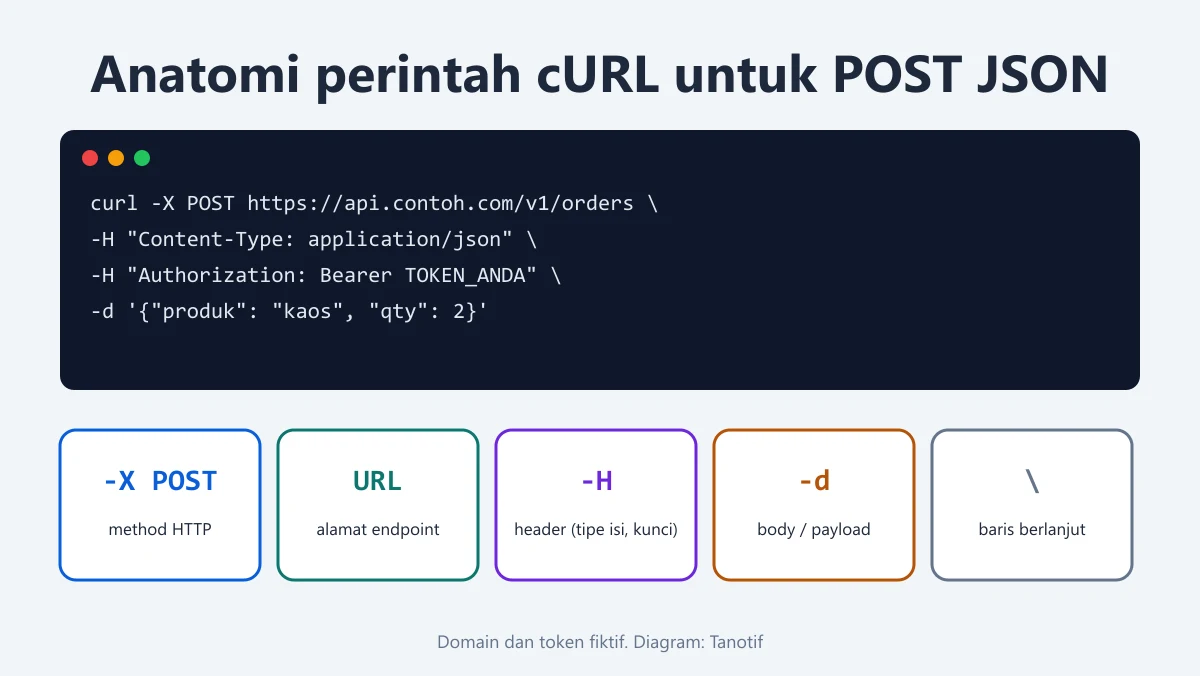
Setiap perintah curl untuk API pada dasarnya berisi lima bagian yang sama dengan request HTTP biasa, seperti yang dibahas di artikel REST API:
- Method lewat
-X. Tanpa opsi ini curl memakai GET, atau POST bila ada-d. - URL endpoint, sebaiknya diberi tanda kutip bila memuat
&atau?. - Header lewat
-H, boleh diulang untuk beberapa header. - Body lewat
-d,--data-raw, atau--json. - Backslash di akhir baris (shell Linux dan macOS) supaya perintah panjang bisa dipecah. Di PowerShell pakai backtick, di cmd pakai tanda caret.
Opsi cURL yang paling sering dipakai
curl punya ratusan opsi, tetapi untuk menguji API, belasan opsi berikut sudah mencakup hampir semua kebutuhan. Daftar lengkapnya ada di man page resmi curl.
| Opsi | Fungsi | Contoh |
|---|---|---|
-X | Menentukan method HTTP | -X DELETE |
-H | Menambah header | -H "Accept: application/json" |
-d | Mengirim body (default tipe form) | -d "nama=Budi" |
--json | Body JSON plus header Content-Type dan Accept (7.82.0 ke atas) | --json '{"a":1}' |
-i | Menampilkan header response bersama body | curl -i URL |
-I | Hanya mengambil header (request HEAD) | curl -I URL |
-v | Menampilkan detail koneksi, header kirim dan terima | curl -v URL |
-s | Mode senyap, tanpa progress bar | curl -s URL |
-L | Mengikuti pengalihan 3xx | curl -L URL |
-o | Menyimpan body ke berkas | -o hasil.json |
-w | Mencetak variabel setelah selesai | -w "%{http_code}" |
-m | Batas waktu total dalam detik | -m 15 |
-u | Basic auth username dan password | -u user:rahasia |
Contoh cURL untuk request GET
Request paling sederhana adalah GET untuk membaca data. Tambahkan -i supaya status code dan header ikut terlihat:
curl -i "https://api.contoh.com/v1/orders?status=paid&limit=5" \
  -H "Accept: application/json" \
  -H "Authorization: Bearer $TOKEN"
Perhatikan tiga hal. URL diberi tanda kutip karena memuat &, yang di shell berarti menjalankan perintah di latar belakang. Token diambil dari variabel lingkungan $TOKEN, bukan ditulis langsung. Dan baris pertama output, misalnya HTTP/2 200, adalah HTTP status code yang menentukan apakah request berhasil.
Kalau Anda hanya butuh angka status untuk skrip pemantauan, gunakan kombinasi berikut. Di Windows, ganti /dev/null dengan NUL:
curl -s -o /dev/null -w "%{http_code}\n" https://api.contoh.com/v1/statusContoh cURL untuk POST JSON
Untuk mengirim data, gunakan POST dengan body JSON. Jangan lupa header Content-Type, karena tanpa itu opsi -d mengirim body sebagai application/x-www-form-urlencoded dan server tidak akan membacanya sebagai JSON:
curl -i -X POST https://api.contoh.com/v1/orders \
  -H "Content-Type: application/json" \
  -H "Authorization: Bearer $TOKEN" \
  -d '{"customer_id": 7, "items": [{"sku": "KAOS-HTM-L", "qty": 2}]}'
Di curl 7.82.0 ke atas, perintah yang sama bisa ditulis lebih ringkas dengan --json, yang otomatis mengatur header Content-Type dan Accept:
curl -i https://api.contoh.com/v1/orders \
  -H "Authorization: Bearer $TOKEN" \
  --json '{"customer_id": 7, "items": [{"sku": "KAOS-HTM-L", "qty": 2}]}'
Untuk payload panjang, simpan JSON di berkas lalu rujuk dengan tanda @, misalnya -d @pesanan.json. Cara ini juga menghindari masalah tanda kutip di terminal.
Membaca output curl -v untuk debugging
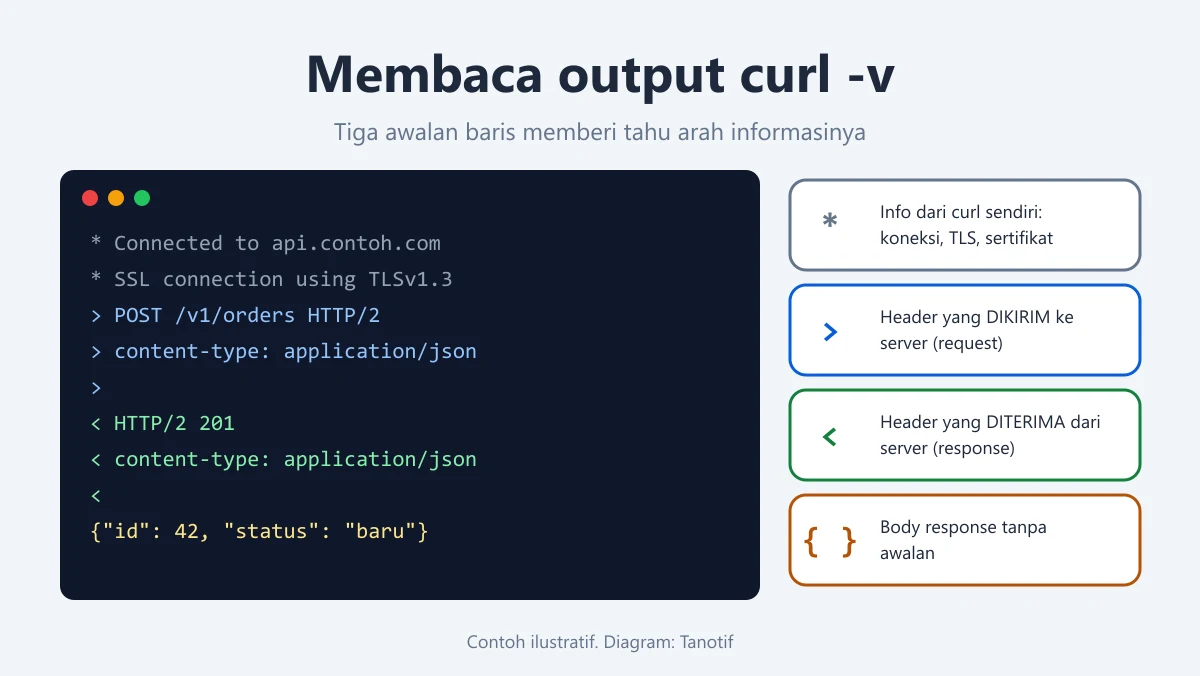
Saat request gagal dan pesan error tidak jelas, tambahkan -v. Output-nya memakai tiga awalan:
*adalah informasi dari curl sendiri: alamat IP yang dihubungi, versi TLS, dan hasil pemeriksaan sertifikat.>adalah request yang benar-benar dikirim, termasuk semua header. Di sini Anda bisa memastikan header otorisasi dan Content-Type terkirim dengan benar.<adalah header response dari server, termasuk status code dan header sepertiRetry-After.
Body response muncul tanpa awalan. Banyak masalah integrasi selesai di sini: header yang salah ketik, URL yang ternyata dialihkan, atau sertifikat yang tidak cocok. Perlu diingat, output -v ikut menampilkan header otorisasi Anda, jadi hapus kunci sebelum membagikannya ke rekan atau forum.
Jebakan tanda kutip di Windows
Contoh cURL di dokumentasi biasanya ditulis untuk shell Linux dan macOS yang memakai tanda kutip tunggal. Di Windows, aturannya berbeda:
| Terminal | Pemanggilan | Body JSON | Sambung baris |
|---|---|---|---|
| Bash, zsh (Linux, macOS, Git Bash) | curl | Kutip tunggal di luar: '{"a": 1}' | \ |
| cmd.exe | curl | Kutip ganda, kutip dalam di-escape: "{\"a\": 1}" | ^ |
| PowerShell | curl.exe | Paling aman lewat berkas: -d "@body.json" | backtick |
Kalau JSON terus ditolak di Windows, cara paling bebas masalah adalah menyimpan body ke berkas body.json dan mengirimnya dengan -d @body.json. Alternatif lain, jalankan perintah dari Git Bash atau WSL yang mengikuti aturan shell Linux.
Alur menguji API dengan cURL sampai masuk kode
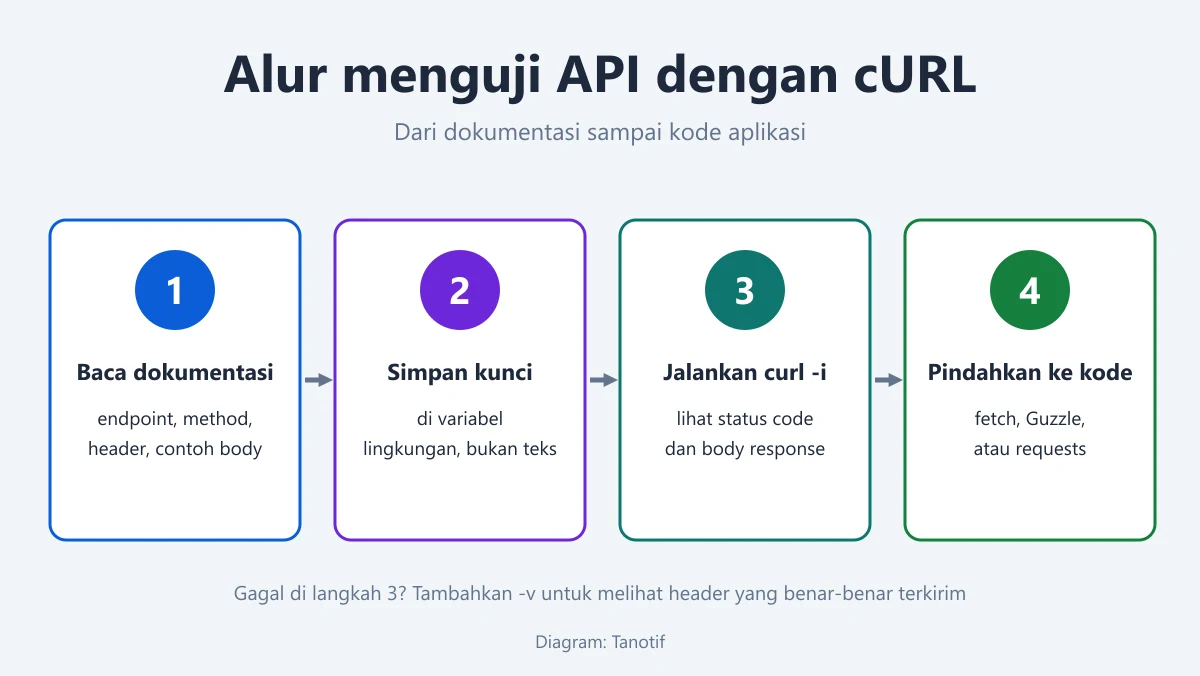
cURL paling berguna sebagai tahap antara dokumentasi dan kode. Alurnya: baca dokumentasi untuk endpoint, method, header, dan contoh body. Simpan kunci di variabel lingkungan, misalnya export ACCESS_KEY=... di Bash. Jalankan request dengan -i dan pastikan status serta body sesuai harapan. Setelah berhasil, pindahkan ke kode dengan fetch di JavaScript (contohnya di WhatsApp API Node.js), Guzzle atau cURL di PHP, atau requests di Python. Kalau hasil di kode berbeda dengan di terminal, bandingkan header yang dikirim lewat -v.
Trik lain yang menghemat waktu: di tab Network pada DevTools Chrome dan Firefox, klik kanan sebuah request lalu pilih Copy as cURL. Anda mendapat perintah lengkap dengan semua header yang dikirim browser, siap ditempel ke terminal untuk diulang atau dimodifikasi.
Kebiasaan aman saat memakai cURL
Karena cURL dijalankan dari terminal, kunci dan data sensitif mudah tercecer tanpa disadari. Beberapa kebiasaan yang layak dipegang:
- Jangan menulis kunci langsung di perintah. Perintah yang Anda ketik tersimpan di riwayat shell, misalnya
~/.bash_history. Pakai variabel lingkungan atau baca header dari berkas. - Hapus kunci sebelum membagikan perintah. Saat bertanya di forum atau grup, ganti nilai kunci dengan teks seperti
KUNCI_ANDA. Hal yang sama berlaku untuk hasil Copy as cURL dari browser, yang sering memuat cookie sesi. - Hindari opsi
-kkecuali untuk uji lokal. Opsi ini mematikan pemeriksaan sertifikat TLS sehingga koneksi bisa dibelokkan tanpa ketahuan. - Pakai nomor dan data uji saat mencoba endpoint yang mengirim pesan, supaya pelanggan sungguhan tidak menerima pesan percobaan.
- Pasang batas waktu dengan
-mdi skrip otomatis, supaya skrip tidak menggantung selamanya saat server tidak merespons.
Kalau kunci terlanjur terekspos di riwayat atau tangkapan layar, perlakukan sebagai bocor: buat kunci baru dan cabut yang lama. Langkah lengkapnya ada di artikel API key adalah.
Contoh: kirim notifikasi WhatsApp Tanotif dengan cURL
Dokumentasi Tanotif menyertakan contoh cURL untuk endpoint pengiriman WhatsApp. Polanya sama persis dengan contoh POST JSON di atas, hanya kredensialnya memakai header access_key:
curl -i -X POST https://tanotif.com/api/whatsapp/message/send \
  -H "Content-Type: application/json" \
  -H "access_key: $ACCESS_KEY" \
  -d '{"template_key":"TEMPLATE_KEY_ANDA","data":[{"recipient":"081234567890","variables":["Budi","482913"]}]}'
Bila berhasil, Anda menerima status 201 yang berarti permintaan masuk antrean. Status pengiriman tiap pesan dikirim terpisah ke URL callback Anda, seperti dijelaskan di artikel webhook. Variabel template seperti nama dan kode di atas adalah pola yang sama untuk OTP maupun pengingat transaksi. Untuk mencoba dengan akun sendiri, daftar Tanotif lalu ambil access key dari dashboard. Versi PHP dari request ini ada di panduan WhatsApp API PHP.
Memakai cURL di skrip otomatis: batas waktu, retry, dan --fail
Saat dipakai manual, Anda bisa menunggu dan membaca hasil cURL sendiri. Lain ceritanya kalau cURL dijalankan di skrip, cron job, atau pipeline CI. Tanpa pengaturan tambahan, request ke server yang lambat bisa membuat skrip menggantung, dan request yang gagal dengan status 500 tetap dianggap "berhasil" oleh skrip. Empat opsi berikut, semuanya dijelaskan di manual resmi curl, menutup celah itu.
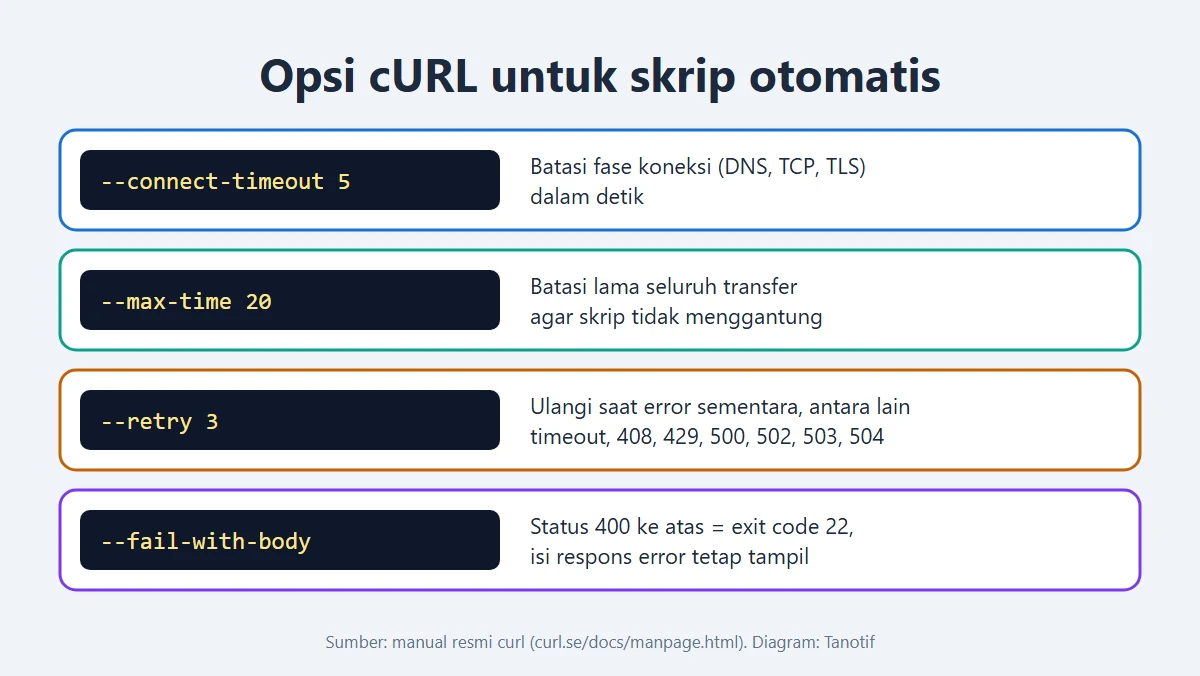
--connect-timeoutmembatasi lama fase koneksi dalam detik, yaitu sampai DNS lookup dan handshake TCP atau TLS selesai.--max-time(atau-m) membatasi lama seluruh transfer, sehingga pekerjaan batch tidak menggantung berjam-jam saat jaringan bermasalah.--retrymengulang request bila terjadi error sementara, antara lain timeout dan status 408, 429, 500, 502, 503, atau 504. Opsi ini memakai jeda yang makin panjang di tiap percobaan, pola yang dikenal sebagai exponential backoff. Jeda antarpercobaan berlipat ganda secara otomatis, dan cURL menghormati headerRetry-Afterdari server.--fail-with-bodymembuat cURL keluar dengan exit code 22 bila status respons 400 ke atas, sambil tetap menampilkan isi respons error. Opsi--failbekerja serupa tetapi tidak menampilkan isinya.
curl --connect-timeout 5 --max-time 20 --retry 3 --fail-with-body \
  https://api.contoh.com/status
Dengan kombinasi ini, skrip Anda bisa memeriksa exit code untuk memutuskan langkah berikutnya. Satu catatan: jangan pasang --retry sembarangan pada request yang mengirim pesan atau membuat transaksi, karena request bisa saja sudah diproses server sebelum timeout terjadi. Cek dulu status di daftar HTTP status code dan dokumentasi API sebelum mengulang request semacam itu.
Kesimpulan
cURL adalah alat kecil yang membuat API bisa diuji tanpa menulis aplikasi: satu baris perintah, satu request, satu response yang bisa langsung dibaca. Kuasai opsi -X, -H, -d, -i, dan -v, waspadai jebakan tanda kutip di Windows, dan simpan kunci di variabel lingkungan. Dengan bekal itu, dokumentasi API mana pun bisa Anda coba dalam hitungan menit. Lanjutkan belajar lewat pengertian API atau jelajahi artikel lain di blog Tanotif.
Pertanyaan yang sering diajukan
cURL adalah singkatan dari apa?
Nama cURL merujuk pada client dan URL, karena alat ini adalah klien yang bekerja dengan alamat URL. Proyek ini dimulai Daniel Stenberg pada 1996 dengan nama httpget, lalu urlget, sebelum rilis pertama bernama curl versi 4 pada 20 Maret 1998.
Apa bedanya curl dan libcurl?
curl adalah program baris perintah yang Anda ketik di terminal. libcurl adalah library di baliknya yang bisa dipanggil dari bahasa pemrograman lain. Fungsi curl_init dan curl_exec di PHP, misalnya, memakai libcurl.
Apakah curl sudah terpasang di Windows?
Ya untuk Windows modern. Sejak Windows 10 versi 1809, Windows menyertakan curl.exe. Di Windows PowerShell 5.1, kata curl adalah alias untuk Invoke-WebRequest, jadi ketik curl.exe supaya yang berjalan benar-benar program curl.
Bagaimana cara mengirim JSON dengan curl?
Gunakan opsi -X POST, header -H "Content-Type: application/json", dan body lewat -d atau --data-raw. Di curl versi 7.82.0 ke atas tersedia opsi --json yang sekaligus mengirim body dan mengatur header Content-Type serta Accept ke application/json.
Kenapa request POST curl saya ditolak padahal JSON-nya benar?
Penyebab paling umum adalah lupa header Content-Type: application/json. Tanpa header itu, opsi -d mengirim body dengan tipe application/x-www-form-urlencoded sehingga server tidak membacanya sebagai JSON. Penyebab lain adalah tanda kutip yang rusak di terminal Windows.
Apa fungsi opsi -v di curl?
Opsi -v (verbose) menampilkan detail koneksi. Baris berawalan bintang adalah info dari curl, baris berawalan tanda lebih besar adalah header yang dikirim, dan baris berawalan tanda lebih kecil adalah header yang diterima dari server.
Bagaimana cara melihat status code saja dengan curl?
Gabungkan -s untuk mode senyap, -o untuk membuang body, dan -w untuk mencetak variabel, misalnya curl -s -o /dev/null -w "%{http_code}" diikuti URL. Di Windows, ganti /dev/null dengan NUL.
Apakah aman memakai opsi -k di curl?
Opsi -k mematikan pemeriksaan sertifikat TLS, sehingga koneksi rentan disadap atau dialihkan. Pakai hanya untuk uji lokal dengan sertifikat buatan sendiri, jangan untuk request yang membawa API key atau data pelanggan.