
Developer
Postman Adalah: Fungsi, Cara Pakai, dan Contoh Menguji API WhatsApp
Postman adalah aplikasi untuk menyusun, mengirim, dan menguji request ke API tanpa harus menulis kode aplikasi lebih dulu. Anda memilih method, mengisi URL, header, dan body, lalu melihat respons server lengkap dengan kode statusnya. Request bisa disimpan dalam collection, memakai variabel dan environment, serta dilengkapi tes otomatis.
Artikel ini membahas Postman dari sudut pandang developer yang baru mengintegrasikan API: sejarah singkatnya, cara mengirim request pertama, cara merapikan request dengan collection, cara memakai environment dan variabel, menulis tes, menjalankan koleksi lewat Collection Runner dan Newman, lalu contoh menguji API kirim notifikasi WhatsApp sesuai dokumentasi Tanotif.
Postman adalah: pengertian dan sejarah singkatnya
Postman termasuk kelompok alat yang disebut API client: aplikasi yang bertugas mengirim request HTTP dan menampilkan responsnya dengan rapi. Kalau browser dibuat untuk membuka halaman web, Postman dibuat untuk berbicara dengan API. Anda bisa memanggil endpoint apa pun, mengubah header dan body sesuka hati, lalu membaca balasan server tanpa menyiapkan proyek kode.
Menurut Wikipedia, Postman berawal pada 2012 di Bangalore sebagai proyek sampingan Abhinav Asthana, seorang software engineer yang ingin menyederhanakan pengujian API saat bekerja di Yahoo Bangalore. Nama Postman adalah permainan kata dari request HTTP "POST". Aplikasinya ditawarkan gratis di Chrome Web Store, dan penggunanya tumbuh sampai 500.000 orang tanpa pemasaran. Asthana lalu mengajak dua mantan rekannya, Ankit Sobti dan Abhijit Kane, mendirikan Postman, Inc. Pada 2017, kantor pusat perusahaan pindah dari Bangalore ke San Francisco.
Sejak itu Postman berkembang dari ekstensi browser menjadi platform yang mencakup penyimpanan request, kerja tim, pengujian, dan dokumentasi API. Di artikel ini kita fokus pada fitur inti yang paling sering dipakai developer sehari-hari: request, collection, environment, variabel, dan tests. Fitur-fitur ini sudah cukup untuk menguji hampir semua REST API, termasuk API notifikasi.
Fungsi Postman dan bedanya dengan cURL atau Swagger UI
Ada beberapa cara mengirim request ke API. Tiga yang paling sering ditemui developer adalah Postman, cURL di terminal, dan Swagger UI di halaman dokumentasi. Ketiganya mengirim request HTTP yang sama, tetapi cocok untuk situasi berbeda.
| Aspek | Postman | cURL | Swagger UI |
|---|---|---|---|
| Bentuk | Aplikasi dengan antarmuka grafis | Perintah di terminal | Halaman web dokumentasi interaktif |
| Menyimpan request | Ya, dalam collection dan folder | Lewat file skrip atau riwayat terminal | Tidak, isian hilang saat halaman ditutup |
| Variabel dan environment | Ya, lima cakupan variabel | Lewat variabel shell | Terbatas pada pilihan server dan Authorize |
| Tes otomatis | Ya, script JavaScript per request | Perlu skrip tambahan | Tidak |
| Cocok untuk | Menguji berulang, berbagi koleksi dengan tim | Skrip, laporan bug, server tanpa GUI | Mengenal API baru untuk pertama kali |
Ketiganya juga saling melengkapi. Swagger UI menampilkan perintah cURL setelah Anda menekan Execute, dan perintah cURL itu bisa diimpor ke Postman. Banyak tim memakai alur seperti ini: kenali endpoint di dokumentasi, coba sekali di Swagger UI atau cURL, lalu simpan di Postman supaya bisa diuji ulang kapan saja dengan tes yang sama.
Fungsi Postman yang paling terasa justru muncul setelah request ke-10 dan ke-50: request tersusun rapi, nilai seperti alamat server dan kunci akses tidak perlu diketik ulang, dan setiap respons diperiksa otomatis alih-alih dibaca manual satu per satu.
Mengirim request pertama di Postman
Setiap request di Postman terdiri dari bagian-bagian yang sama dengan request HTTP pada umumnya. Kalau Anda sudah membaca artikel endpoint dan payload, istilah-istilahnya akan terasa akrab.
- Method dan URL. Pilih method seperti GET atau POST dari menu di kiri kolom URL, lalu isi alamat endpoint lengkap.
- Params. Query parameter seperti
?page=2bisa diketik di URL atau diisi sebagai tabel key dan value. - Authorization. Menurut dokumentasi Postman, data autentikasi bisa dikirim di header, body, atau parameter. Kalau Anda mengisi tab Authorization, Postman otomatis mengisi bagian request yang sesuai dengan jenis autentikasi yang dipilih.
- Headers. Header tambahan, misalnya
Content-Type: application/jsonatau header kunci API key khusus. - Body. Untuk request POST atau PUT, pilih raw lalu JSON, dan tulis isi JSON yang dikirim.
Setelah menekan Send, panel respons menampilkan kode status, waktu yang dibutuhkan, ukuran respons, header, dan body yang dikembalikan server. Biasakan melihat kode status lebih dulu. 200 atau 201 berarti berhasil, 400 berarti data yang Anda kirim tidak valid, 401 berarti autentikasi gagal. Penjelasan lengkapnya ada di artikel HTTP status code.
Request yang belum disimpan akan hilang dari tab saat ditutup,. Begitu sebuah request berhasil dan akan dipakai lagi, simpan ke dalam collection.
Collection: menyimpan dan merapikan request
Collection adalah wadah untuk menyimpan request yang saling berkaitan, biasanya semua endpoint dari satu API. Dokumentasi Postman menjelaskan bahwa request di dalam collection bisa diatur dalam urutan apa pun, atau dikelompokkan ke dalam folder. Collection yang terlanjur diubah atau terhapus juga bisa dipulihkan ke keadaan sebelumnya.

Struktur folder yang rapi memudahkan kerja tim. Contoh susunan koleksi untuk API notifikasi:
- Autentikasi: request untuk memeriksa kunci akses.
- Kirim pesan: request kirim dengan data valid, data tidak valid, dan template yang belum disetujui.
- Callback: contoh payload callback untuk menguji endpoint penerima di server Anda.
Anda tidak harus mengetik semua request dari nol. Halaman Import data menyebut Postman bisa mengimpor file, folder, perintah cURL, teks mentah, URL, maupun repositori. Perintah cURL bisa ditempel di kotak Import atau langsung ke kolom URL request. Spesifikasi OpenAPI bisa diimpor sebagai Postman Collection, sehingga seluruh endpoint di dokumentasi Swagger langsung muncul sebagai daftar request.
Environment dan variabel: satu request, banyak lingkungan
Bayangkan Anda punya 20 request yang semuanya memakai alamat server dan kunci akses yang sama. Kalau alamatnya berubah, Anda harus mengedit 20 request. Variabel menyelesaikan masalah ini. Menurut dokumentasi Postman, variabel adalah pasangan key dan value. Simpan alamat server di variabel base_url, lalu tulis {{base_url}}/get di request. Saat dikirim, Postman mengganti {{base_url}} dengan nilainya.
Postman punya lima cakupan variabel, dari yang terluas: global, collection, environment, data, dan local. Kalau ada variabel bernama sama di dua cakupan, nilai dari cakupan yang lebih sempit yang dipakai.
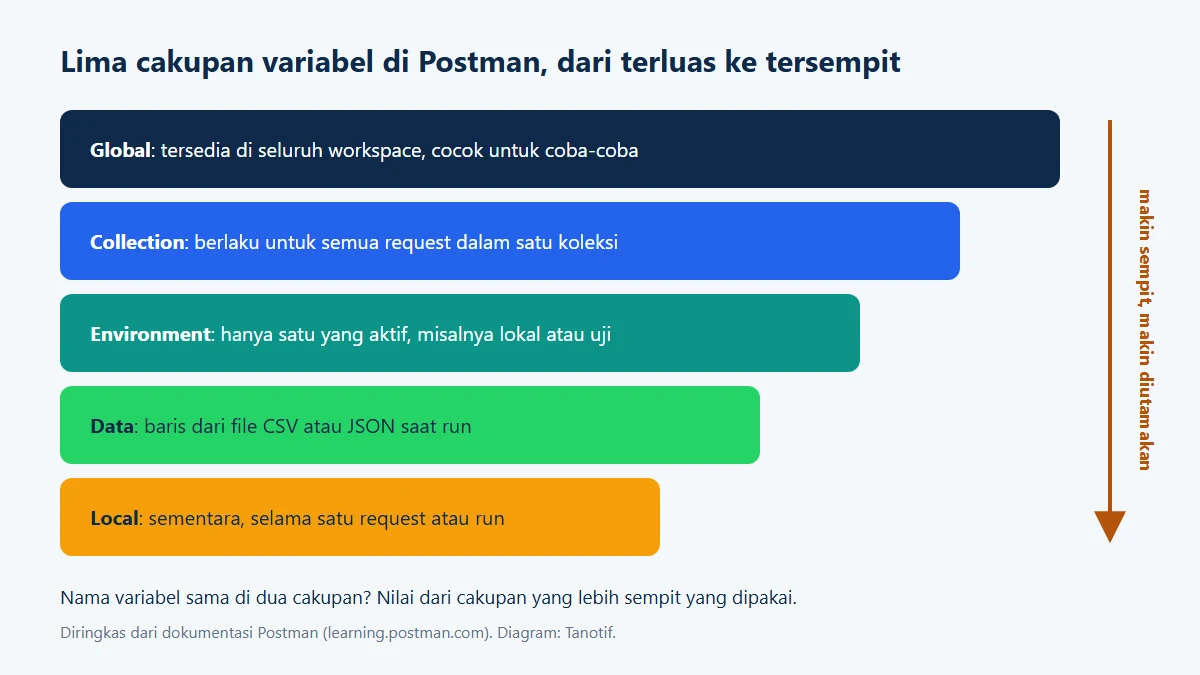
Environment adalah sekumpulan variabel untuk satu lingkungan kerja, misalnya lokal, uji, atau produksi. Hanya satu environment yang aktif dalam satu waktu, dipilih dari environment selector di kanan atas. Dengan begitu request yang sama bisa diarahkan ke server berbeda cukup dengan mengganti environment.
Soal kunci rahasia, perhatikan dua jenis nilai. Secara bawaan nilai variabel hanya tersedia secara lokal di aplikasi Postman Anda dan tidak disinkronkan ke Postman Cloud. Nilai baru tersinkron kalau Anda membagikannya (shared value), dan fitur yang berjalan di cloud seperti monitor memakai nilai yang dibagikan itu. Jadi isi access_key di nilai lokal, dan jangan bagikan kunci asli ke koleksi tim.
Script dan tests: memeriksa respons secara otomatis
Membaca respons dengan mata cukup untuk satu dua request. Untuk puluhan request, Anda butuh tes otomatis. Postman menjalankan JavaScript di dua titik: Pre-request, sebelum request dikirim, dan Post-response, setelah respons diterima. Halaman test scripts menjelaskan bahwa tes ditulis dengan fungsi pm.test, berisi nama tes dan fungsi pemeriksaan, memakai sintaks Chai BDD lewat pm.expect. Contoh tes di script Post-response:
pm.test("Status 200", function () {
  pm.response.to.have.status(200);
});

pm.test("Respons berformat JSON dan berisi id", function () {
  pm.response.to.be.json;
  const body = pm.response.json();
  pm.expect(body).to.have.property("id");
});
Hasilnya tampil di tab Test Results lengkap dengan jumlah tes yang lulus dan gagal. Script juga bisa menyimpan nilai dari respons untuk request berikutnya, teknik yang disebut chaining. Misalnya sebuah API login mengembalikan token, lalu request selanjutnya memakainya:
// Post-response di request login
const body = pm.response.json();
pm.environment.set("token", body.token);

// Pre-request di request lain: buat nilai unik sekali pakai
pm.variables.set("ref_uji", "uji-" + Date.now());
Menurut dokumentasi environment variables, pm.environment.set menyimpan nilai ke environment yang sedang aktif, dan nilai itu ikut dipakai semua request yang merujuk variabel tersebut. Request berikutnya cukup menulis {{token}} atau {{ref_uji}} di header atau body.
Collection Runner dan Newman: menjalankan banyak tes sekaligus
Setelah setiap request punya tes, Anda bisa menjalankan seluruh koleksi dalam satu klik lewat Collection Runner. Menurut dokumentasinya, Anda memilih koleksi atau folder, menekan Run, memilih environment, lalu mengatur beberapa opsi: Iterations untuk berapa kali koleksi dijalankan, Delay untuk jeda sebelum setiap request dalam milidetik, dan Iteration data untuk file data. File CSV atau JSON itulah sumber variabel bercakupan data: setiap baris dipakai di satu iterasi, sehingga satu request bisa diuji dengan banyak kombinasi input.
Untuk otomatisasi di luar aplikasi, Postman menyediakan Newman, runner baris perintah berbasis Node.js. Ekspor koleksi dan environment ke file JSON, lalu jalankan:
# pasang sekali
npm install -g newman

# jalankan koleksi dengan environment uji
newman run api-notifikasi.postman_collection.json -e uji.postman_environment.json

# jalankan dengan file data CSV, laporan di terminal dan file JSON
newman run api-notifikasi.postman_collection.json -e uji.postman_environment.json -d data-uji.csv -r cli,json
Opsi -e menunjuk file environment, -d file data JSON atau CSV, -n jumlah iterasi, dan -r jenis laporan, sesuai README Newman. Newman juga menyediakan opsi --suppress-exit-code untuk menimpa exit code bawaan, yang artinya secara normal run dengan tes gagal akan berakhir sebagai kegagalan. Sifat inilah yang membuat Newman cocok dipasang di pipeline CI: kalau tes API gagal, build ikut berhenti sebelum kode rusak sampai ke produksi.
Contoh: menguji API kirim notifikasi WhatsApp
Sekarang terapkan semuanya pada API sungguhan. Langkah berikut mengikuti dokumentasi Tanotif: endpoint pengiriman memakai method POST, header Content-Type: application/json, dan header access_key. Dokumentasi juga meminta access_key dikirim lewat header, jangan di URL atau query string, karena URL ikut tercatat di log server dan proxy.
- Daftar Tanotif, salin
access_keydari halaman Access Key, dan siapkantemplate_keydari template yang sudah disetujui. - Buat environment bernama
ujiberisibase_url=https://tanotif.com,access_key,template_key, dannomor_ujiberisi nomor milik Anda sendiri. - Buat request
POST {{base_url}}/api/whatsapp/message/send, isi header, dan body raw JSON seperti di diagram. - Tambahkan tes di script Post-response, lalu tekan Send.
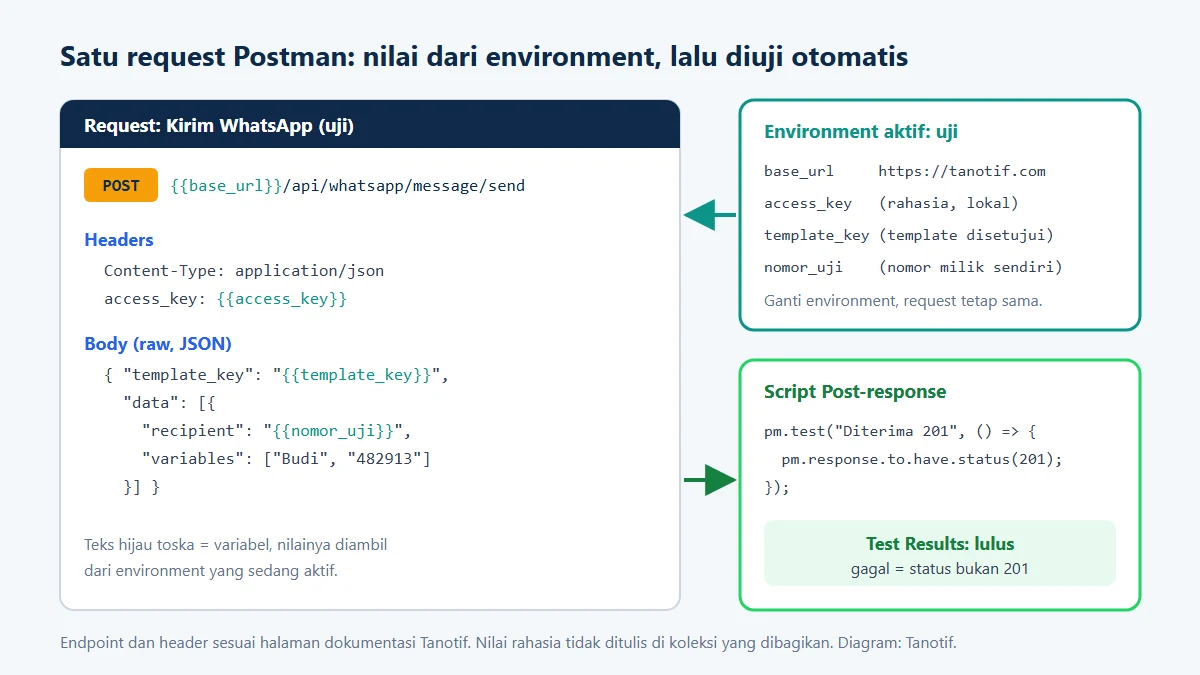
pm.test("Diterima dan masuk antrean (201)", function () {
  pm.response.to.have.status(201);
});

pm.test("success bernilai true", function () {
  const body = pm.response.json();
  pm.expect(body.success).to.eql(true);
  pm.expect(body).to.have.property("data");
});
Menurut dokumentasi, 201 berarti permintaan diterima dan masuk antrean, dengan data berisi transaction_key per penerima. 400 berarti data tidak valid, template tidak ditemukan, atau access key salah. 422 berarti template belum disetujui Meta, bukan template WhatsApp, atau belum ada nomor WhatsApp yang terdaftar. Buat request terpisah untuk kasus gagal ini, dengan tes yang mengharapkan 400 atau 422, supaya penanganan error di aplikasi Anda juga teruji. Ingat, 201 belum berarti pesan sampai; status akhirnya dikirim ke callback URL Anda lewat webhook.
Kesalahan umum saat menguji API dengan Postman
Sebagian besar masalah saat memakai Postman bukan berasal dari API, melainkan dari pengaturan di sisi penguji. Berikut yang paling sering terjadi:
- Environment yang salah atau tidak aktif. Variabel
{{base_url}}yang tidak ditemukan membuat request gagal dikirim, atau lebih buruk, terkirim ke server produksi padahal Anda mengira sedang di lingkungan uji. Periksa selector environment di kanan atas sebelum menekan Send. - Body tidak dikirim sebagai JSON. Isi body sudah benar, tetapi tipenya masih Text sehingga server tidak bisa membacanya. Pilih raw lalu JSON, dan pastikan header
Content-Typesesuai. - JSON rusak. Koma berlebih di elemen terakhir atau tanda kutip yang hilang. Server biasanya membalas 400 karena body tidak bisa dibaca.
- Kunci rahasia ikut terbagi. API key ditulis langsung di header request atau di nilai yang dibagikan, lalu koleksinya diekspor atau dibagikan ke tim. Simpan di variabel dengan nilai lokal saja.
- Garis miring ganda.
base_urldiakhiri garis miring, lalu path juga diawali garis miring, menghasilkan alamat seperti//api/.... Tetapkan satu konvensi untuk seluruh koleksi. - Lupa bahwa request itu sungguhan. Request ke endpoint kirim pesan benar-benar mengirim pesan. Gunakan nomor milik sendiri dan Delay yang wajar saat menjalankan banyak iterasi.
Kalau sebuah request gagal dan Anda bingung penyebabnya, buka Postman Console (tombol Console di footer aplikasi) untuk melihat detail request yang terkirim dan pesan error-nya, seperti dianjurkan panduan troubleshooting Postman.
Kesimpulan
Kalau Anda baru mulai, jangan langsung mencoba semua fitur. Kuasai dulu tiga hal: mengirim request dan membaca kode status, menyimpan request ke collection, dan memakai satu environment. Setelah itu baru tambahkan tes dan Runner. Urutan ini membuat Anda paham alasan di balik setiap fitur, bukan sekadar menghafal tombol.
Postman adalah API client yang membantu developer menyusun, mengirim, menyimpan, dan menguji request tanpa menulis kode aplikasi lebih dulu. Mulailah dari satu request, simpan ke collection, pindahkan nilai yang berulang ke variabel dan environment, lalu tambahkan tes dengan pm.test supaya setiap respons diperiksa otomatis. Saat koleksi sudah matang, jalankan lewat Collection Runner atau Newman di pipeline CI. Untuk API notifikasi, pola yang sama berlaku: uji kasus berhasil dan gagal, simpan kunci di nilai lokal, dan ingat bahwa respons diterima belum sama dengan pesan terkirim. Panduan endpoint lengkap ada di dokumentasi Tanotif, gambaran produknya di halaman WhatsApp Gateway dan OTP WhatsApp, dan artikel lain seputar integrasi API tersedia di blog Tanotif.
Pertanyaan yang sering diajukan
Postman adalah aplikasi untuk apa?
Postman adalah aplikasi untuk menyusun, mengirim, menyimpan, dan menguji request ke API. Developer memakainya untuk mencoba endpoint tanpa menulis kode, menyimpan request dalam collection, mengganti nilai lewat environment dan variabel, serta menulis tes otomatis untuk memeriksa respons.
Apakah Postman harus diinstal?
Postman tersedia sebagai aplikasi desktop dan juga bisa dipakai lewat browser. Untuk menjalankan koleksi dari terminal atau pipeline CI, Postman menyediakan Newman, runner baris perintah yang dipasang lewat npm.
Apa itu collection di Postman?
Collection adalah kumpulan request yang disimpan bersama, bisa dikelompokkan ke dalam folder. Collection memudahkan Anda menyimpan semua endpoint satu API di satu tempat, berbagi dengan tim, dan menjalankan seluruh request beserta tesnya sekaligus.
Apa bedanya environment dan collection variable?
Collection variable berlaku untuk semua request di satu koleksi dan tidak berubah saat environment diganti. Environment variable mengikuti environment yang sedang aktif, sehingga cocok untuk nilai yang berbeda antara lingkungan lokal, uji, dan produksi. Kalau namanya sama, nilai environment yang dipakai karena cakupannya lebih sempit.
Bagaimana cara menulis tes di Postman?
Tulis kode JavaScript di script Post-response sebuah request. Gunakan pm.test dengan nama tes dan fungsi berisi pemeriksaan, misalnya pm.response.to.have.status(200) atau pm.expect untuk memeriksa isi JSON. Hasilnya tampil di tab Test Results setelah request dikirim.
Apa itu Newman?
Newman adalah runner baris perintah untuk koleksi Postman. Anda mengekspor koleksi dan environment ke file JSON, lalu menjalankan newman run dengan opsi -e untuk environment. Newman cocok untuk menjalankan tes API secara otomatis di pipeline CI.
Apakah aman menyimpan API key di Postman?
Simpan API key sebagai variabel, bukan ditulis langsung di request. Menurut dokumentasi Postman, nilai lokal variabel tidak disinkronkan ke cloud, sedangkan nilai yang dibagikan bisa dilihat rekan tim. Jadi isi kunci rahasia hanya di nilai lokal dan jangan ikut dibagikan.
Bisakah menguji API kirim WhatsApp Tanotif dengan Postman?
Bisa. Buat request POST ke endpoint kirim WhatsApp yang tercantum di dokumentasi Tanotif, isi header Content-Type dan access_key, lalu kirim body JSON berisi template_key dan data penerima. Respons 201 berarti permintaan diterima dan masuk antrean. Gunakan nomor milik sendiri karena pesan benar-benar dikirim.
Apa bedanya Postman dan Swagger?
Swagger (spesifikasi OpenAPI) adalah cara menulis kontrak API dan menampilkannya sebagai dokumentasi interaktif lewat Swagger UI. Postman adalah klien untuk menyusun, menyimpan, dan menguji request. Keduanya saling melengkapi: berkas OpenAPI bisa diimpor ke Postman sehingga langsung menjadi collection yang siap diuji.
Apa alternatif Postman?
Alternatif yang sering dipakai antara lain Insomnia, Bruno, Hoppscotch (berbasis browser), Thunder Client (ekstensi VS Code), dan cURL di terminal. Untuk menguji satu endpoint dengan cepat cURL sudah cukup, sedangkan Postman unggul saat Anda butuh collection, environment, dan tes otomatis yang dipakai bersama tim.
Sumber
- Wikipedia: Postman, Inc. (sejarah)
- Postman Docs: Collections
- Postman Docs: Variables dan cakupannya
- Postman Docs: Managing environments
- Postman Docs: Environment variables dari script
- Postman Docs: Test scripts
- Postman Docs: Pre-request scripts
- Postman Docs: Authorization
- Postman Docs: Import data (cURL, OpenAPI)
- Postman Docs: Collection Runner
- Postman Docs: Install Postman (aplikasi desktop dan web app)
- Postman Docs: Troubleshooting API requests (Postman Console)
- Newman README (GitHub postmanlabs)
- Dokumentasi API Tanotif