WhatsApp API
WhatsApp Cloud API Meta: Cara Kerja, Syarat, dan Langkah Mengirim Pesan Pertama
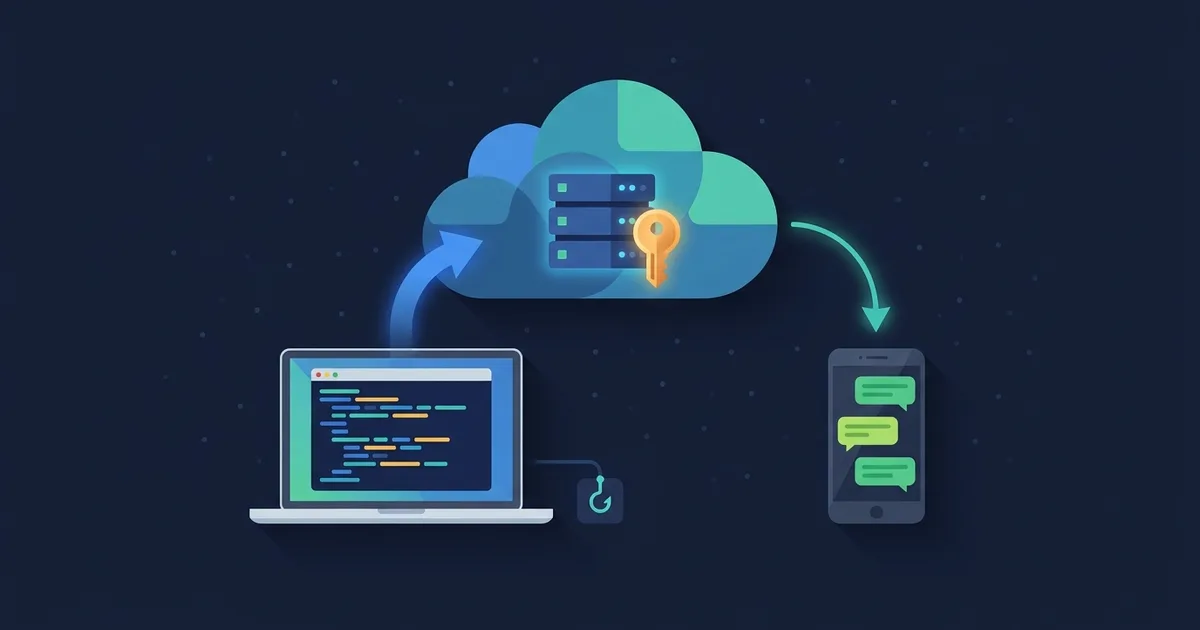
WhatsApp Cloud API adalah API dari Meta untuk mengirim dan menerima pesan WhatsApp dari aplikasi Anda, dengan server yang di-host langsung oleh Meta. Developer cukup memanggil endpoint HTTPS di Graph API, lalu menerima status pesan lewat webhook. Artikel ini menjelaskan cara kerja Cloud API, syarat akunnya, langkah mengirim pesan pertama, cara menyiapkan webhook, sampai batas pengiriman yang perlu Anda rencanakan sejak awal.
Kalau istilah seperti API, endpoint, atau payload masih terasa baru, baca dulu artikel dasarnya. Panduan ini ditulis untuk developer backend yang ingin mengirim notifikasi, OTP, atau pesan transaksi lewat WhatsApp secara resmi.
Apa itu WhatsApp Cloud API
WhatsApp Cloud API adalah bagian dari WhatsApp Business Platform, rangkaian produk Meta untuk bisnis yang berkomunikasi dengan pelanggan dalam skala besar. Kata "Cloud" menunjukkan siapa yang menjalankan servernya: Meta. Anda tidak perlu memasang container, mengurus sertifikat untuk server WhatsApp, atau memperbarui perangkat lunak klien. Yang Anda kelola hanya aplikasi sendiri yang memanggil API.
Dulu ada pilihan kedua, yaitu On-Premises API yang dijalankan di server milik bisnis. Menurut halaman penghentian di dokumentasi Meta, versi terakhir On-Premises API (v2.63) kedaluwarsa pada 23 Oktober 2025, dan pesan dari atau ke nomor yang masih terdaftar di sana tidak lagi terkirim. Jadi hari ini, kalau seseorang menyebut "WhatsApp API resmi", hampir selalu yang dimaksud adalah Cloud API, baik dipakai langsung maupun lewat penyedia.
Cloud API berbeda dari aplikasi WhatsApp Business di ponsel. Aplikasi ponsel dipakai manusia untuk membalas chat satu per satu. Cloud API dipakai program: server Anda mengirim request JSON, Meta mengantarkan pesan, lalu Meta melaporkan hasilnya ke server Anda. Penjelasan soal akun yang menaungi nomor bisnis ada di artikel WABA adalah.
Cara kerja WhatsApp Cloud API
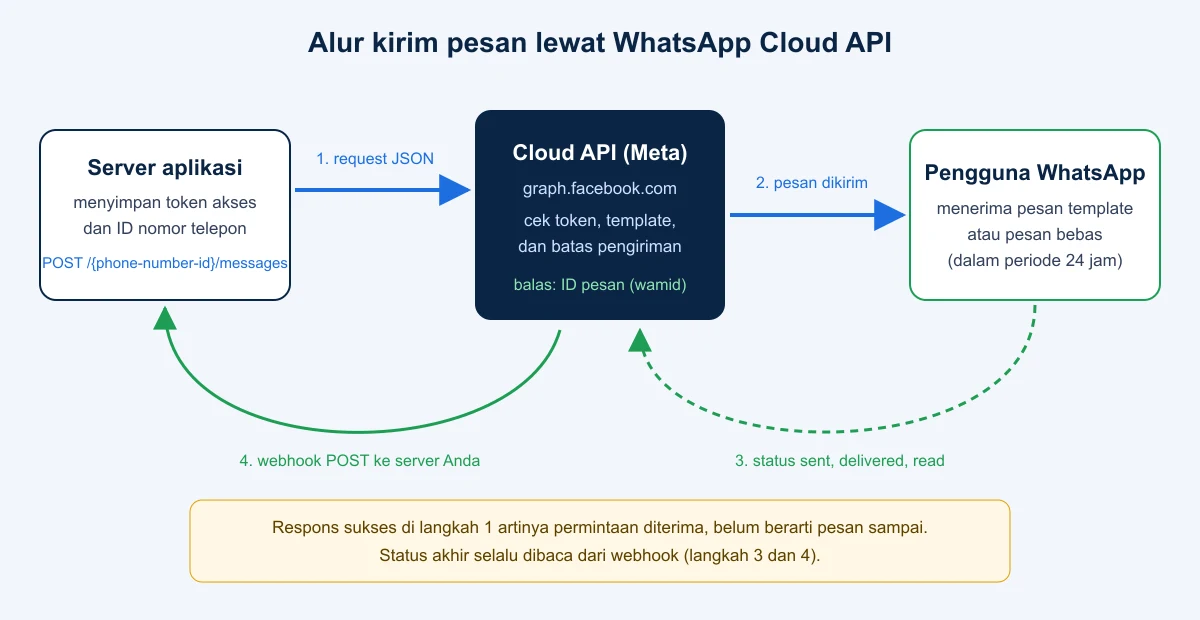
Secara teknis, Cloud API adalah REST API di atas Graph API milik Meta. Semua permintaan kirim pesan memakai satu endpoint, POST /<PHONE_NUMBER_ID>/messages, di domain graph.facebook.com. Bagian PHONE_NUMBER_ID adalah ID nomor telepon bisnis (bukan nomornya), sehingga satu aplikasi bisa mengirim dari beberapa nomor dengan memilih ID yang berbeda.
Alurnya berjalan dalam empat tahap:
- Server Anda mengirim request JSON berisi nomor tujuan, jenis pesan, dan isinya, dengan header
Authorization: Bearerberisi token akses. - Meta memeriksa token, izin, template, dan batas pengiriman. Kalau lolos, API membalas dengan ID pesan berawalan
wamid. - Meta mengantarkan pesan ke pengguna WhatsApp dan mencatat perubahan statusnya.
- Setiap perubahan status (sent, delivered, read, atau failed) dikirim ke endpoint webhook Anda sebagai request POST.
Poin terpenting ada di tahap dua dan empat. Respons sukses dari endpoint messages hanya berarti permintaan diterima, belum berarti pesan sampai. Status akhir selalu dibaca dari webhook. Dokumentasi Meta juga mengingatkan bahwa urutan sampainya beberapa pesan tidak dijamin sama dengan urutan request; kalau urutan penting, tunggu status delivered sebelum mengirim pesan berikutnya.
Syarat sebelum memakai Cloud API
Bagian Prasyarat di panduan Meta menyebut tiga hal dasar: akun Facebook atau akun Meta terkelola, pendaftaran sebagai developer di Meta for Developers, dan perangkat yang mendukung WhatsApp untuk mengirim serta menerima pesan uji. Setelah itu, halaman Tentang Platform WhatsApp Business merinci aset yang harus saling terhubung. Tabel berikut merangkum fungsi masing-masing.
| Komponen | Fungsi | Catatan untuk developer |
|---|---|---|
| Portofolio bisnis | Wadah semua aset bisnis di Meta | Batas pengiriman pesan dihitung di level ini |
| Akun WhatsApp | Mengelola nomor telepon dan profil bisnis | Terhubung ke portofolio bisnis |
| Akun Berkirim Pesan | Mengelola template dan tagihan | Dulu satu paket dalam WABA, kini dipisah |
| Aplikasi bisnis | Identitas aplikasi Anda di Dasbor Aplikasi | Tempat mengatur webhook dan izin |
| Token akses | Bukti izin saat memanggil API | Pakai token pengguna sistem untuk produksi |
| Nomor telepon bisnis | Pengirim pesan | Dipanggil lewat ID nomor, bukan nomornya |
Pemisahan akun WhatsApp dan akun Berkirim Pesan adalah perubahan model akun Meta yang cukup baru, dibahas lebih rinci di artikel WABA adalah. Untuk developer, dampaknya sederhana: kalau token Anda punya akses ke lebih dari satu akun Berkirim Pesan di nomor yang sama, dokumentasi Meta meminta Anda menyertakan properti messaging_account_id di request agar tagihan dan atribusinya jelas.
Langkah mengirim pesan pertama
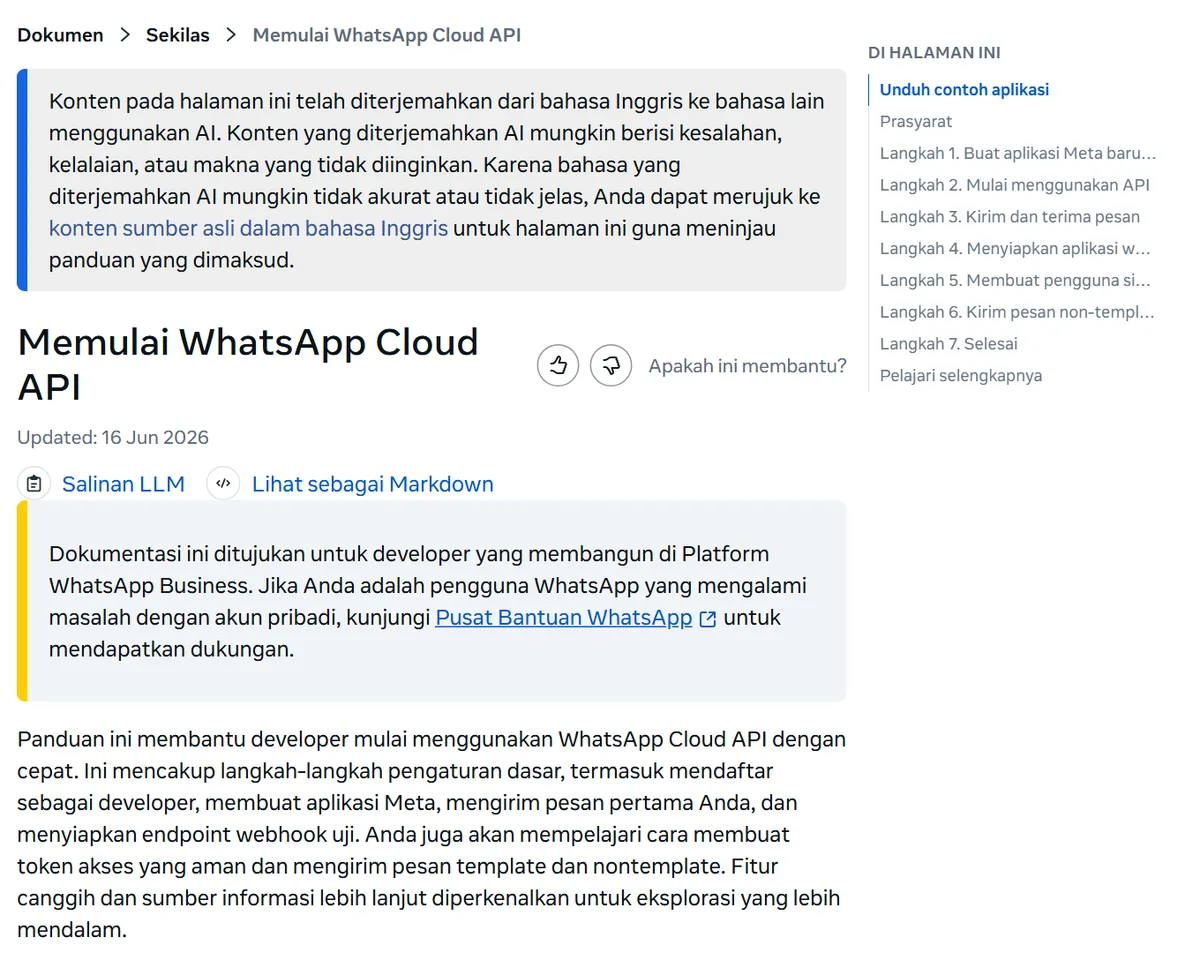
Panduan Memulai dari Meta terdiri dari tujuh langkah. Berikut ringkasannya dalam urutan yang sama, ditulis ulang supaya mudah diikuti:
- Buat aplikasi Meta. Buka Dasbor Aplikasi, klik Buat Aplikasi, isi nama dan email, pilih kasus penggunaan "Terhubung dengan pelanggan melalui WhatsApp", lalu pilih atau buat portofolio bisnis.
- Mulai gunakan API. Di halaman Penyiapan API, hubungkan aplikasi ke akun Berkirim Pesan yang sudah ada atau buat yang baru. Simpan ID akun yang tampil, karena dipakai di panggilan API.
- Kirim dan terima pesan uji. Klik Generate access token untuk membuat token sementara, pilih nomor pengirim (nomor uji), isi nomor penerima, lalu kirim. Pesan pertama memakai template
hello_world. Balas pesan itu dari ponsel Anda. - Siapkan aplikasi webhook uji. Meta menyediakan contoh server webhook untuk melihat payload status pesan dan pesan masuk.
- Buat pengguna sistem dan token permanen. Token sementara segera kedaluwarsa. Di Pengaturan Bisnis, buat pengguna sistem, tetapkan aset aplikasi dan akun WhatsApp, lalu buat token dengan izin
business_management,whatsapp_business_messaging, danwhatsapp_business_management. - Kirim pesan non-template. Karena Anda sudah membalas di langkah 3, periode layanan pelanggan terbuka dan Anda boleh mengirim pesan teks bebas.
- Selesai. Dari sini Anda bisa mendaftarkan nomor sungguhan, membuat template sendiri, dan menyiapkan webhook produksi.
Simpan token di variabel lingkungan atau secret manager, jangan di kode sumber. Prinsipnya sama dengan menyimpan API key: siapa pun yang memegang token bisa mengirim pesan atas nama bisnis Anda.
Contoh request dan respons
Berikut bentuk request pesan teks dari panduan Meta, ditulis dengan cURL. Ganti nilai di dalam kurung sudut dengan ID nomor, token, dan nomor tujuan Anda. Ingat, pesan teks bebas seperti ini hanya bisa dikirim saat periode layanan pelanggan terbuka.
curl 'https://graph.facebook.com/v23.0/<PHONE_NUMBER_ID>/messages' \
  -H 'Content-Type: application/json' \
  -H 'Authorization: Bearer <SYSTEM_USER_ACCESS_TOKEN>' \
  -d '{
    "messaging_product": "whatsapp",
    "recipient_type": "individual",
    "to": "<NOMOR_WHATSAPP_PENERIMA>",
    "type": "text",
    "text": { "body": "Halo, pesanan Anda sudah dikirim." }
  }'
Struktur JSON-nya selalu sama: messaging_product bernilai whatsapp, to berisi nomor tujuan, type menunjukkan jenis pesan, lalu satu properti bernama sama dengan jenis itu yang berisi isi pesan. Untuk pesan template, type diisi template dan isinya memuat nama template, kode bahasa, serta variabel.
Kalau request diterima, API membalas JSON yang memuat ID pesan berawalan wamid. Simpan ID ini di database bersama ID transaksi Anda, karena webhook status nanti merujuk ke ID yang sama. Kalau gagal, baca kode status HTTP dan kode error di body. Panduan membaca kode seperti 400, 401, dan 429 ada di artikel HTTP status code, sementara cara mencegah pesan terkirim dua kali saat request diulang dibahas di artikel idempotency key.
Periode layanan pelanggan 24 jam dan pesan template
Aturan ini paling sering membingungkan developer baru. Menurut dokumentasi Meta, ketika pengguna WhatsApp mengirim pesan atau menelepon bisnis, dimulai timer 24 jam yang disebut periode layanan pelanggan. Selama periode itu terbuka, bisnis boleh mengirim pesan non-template apa pun. Setelah periode tertutup, bisnis hanya boleh mengirim pesan template yang sudah disetujui. Pesan baru dari pengguna mengatur ulang timer ke 24 jam.
| Situasi | Jenis pesan | Contoh |
|---|---|---|
| Bisnis memulai percakapan | Template disetujui | Kode OTP, konfirmasi pembayaran, pengingat jadwal |
| Pengguna baru saja mengirim pesan (kurang dari 24 jam) | Non-template atau template | Jawaban pertanyaan, kirim dokumen yang diminta |
| Lebih dari 24 jam sejak pesan terakhir pengguna | Template disetujui | Tindak lanjut pesanan, notifikasi status |
Hampir semua notifikasi otomatis dari aplikasi (OTP, tagihan, status pengiriman) dimulai oleh bisnis, jadi praktis selalu memakai template. Template punya kategori, misalnya marketing, utility, dan authentication, dan kategori ini memengaruhi tarif. Contoh susunan template untuk notifikasi ada di artikel notifikasi WhatsApp dan contoh pesan OTP WhatsApp. Selain itu, Meta mengingatkan bahwa bisnis hanya boleh mengirim pesan kepada pengguna yang sudah memberi persetujuan (opt-in).
Menyiapkan webhook Cloud API
Tanpa webhook, aplikasi Anda tidak tahu apakah pesan sampai, dibaca, atau gagal, dan tidak bisa menerima balasan pelanggan. Konsep dasarnya dijelaskan di artikel webhook adalah. Untuk Cloud API, dokumentasi Meta menetapkan beberapa aturan khusus.
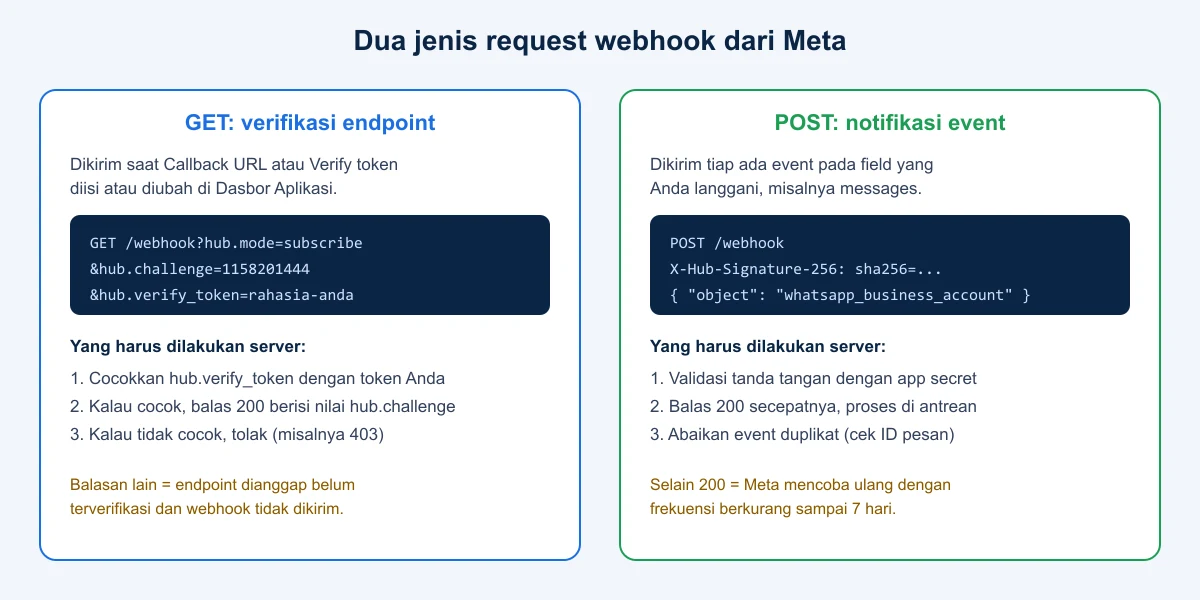
Pertama, endpoint wajib memakai sertifikat TLS atau SSL yang valid; sertifikat self-signed tidak didukung. Kedua, endpoint harus melayani dua jenis request. Request GET dikirim setiap kali Callback URL atau Verify token diisi atau diubah di Dasbor Aplikasi, dengan parameter hub.mode, hub.challenge, dan hub.verify_token. Server Anda mencocokkan verify token, lalu membalas 200 berisi nilai challenge. Balasan lain membuat endpoint dianggap belum terverifikasi.
Request POST dikirim setiap ada event pada field yang Anda langgani, dengan header X-Hub-Signature-256 berisi tanda tangan SHA256 dari payload. Validasi tanda tangan itu sebelum memproses isinya. Kalau endpoint membalas selain 200 atau tidak bisa dihubungi, Meta mencoba ulang dengan frekuensi berkurang sampai 7 hari, dan percobaan ulang ini bisa menghasilkan notifikasi duplikat. Karena itu, balas 200 secepatnya, simpan event ke antrean, dan abaikan event yang ID-nya sudah pernah diproses.
Satu catatan lagi dari bagian pemecahan masalah Meta: sebagian webhook tidak dikirim kalau aplikasi masih dalam mode Dev. Kalau status tidak pernah masuk, cek mode aplikasi dan kirim payload uji dari menu WhatsApp, Konfigurasi di Dasbor Aplikasi.
Batas throughput dan batas pengiriman pesan
Ada tiga batas berbeda yang sering tertukar. Memahaminya sejak awal mencegah error massal saat aplikasi mulai ramai.
| Batas | Nilai | Berlaku untuk | Cara memantau |
|---|---|---|---|
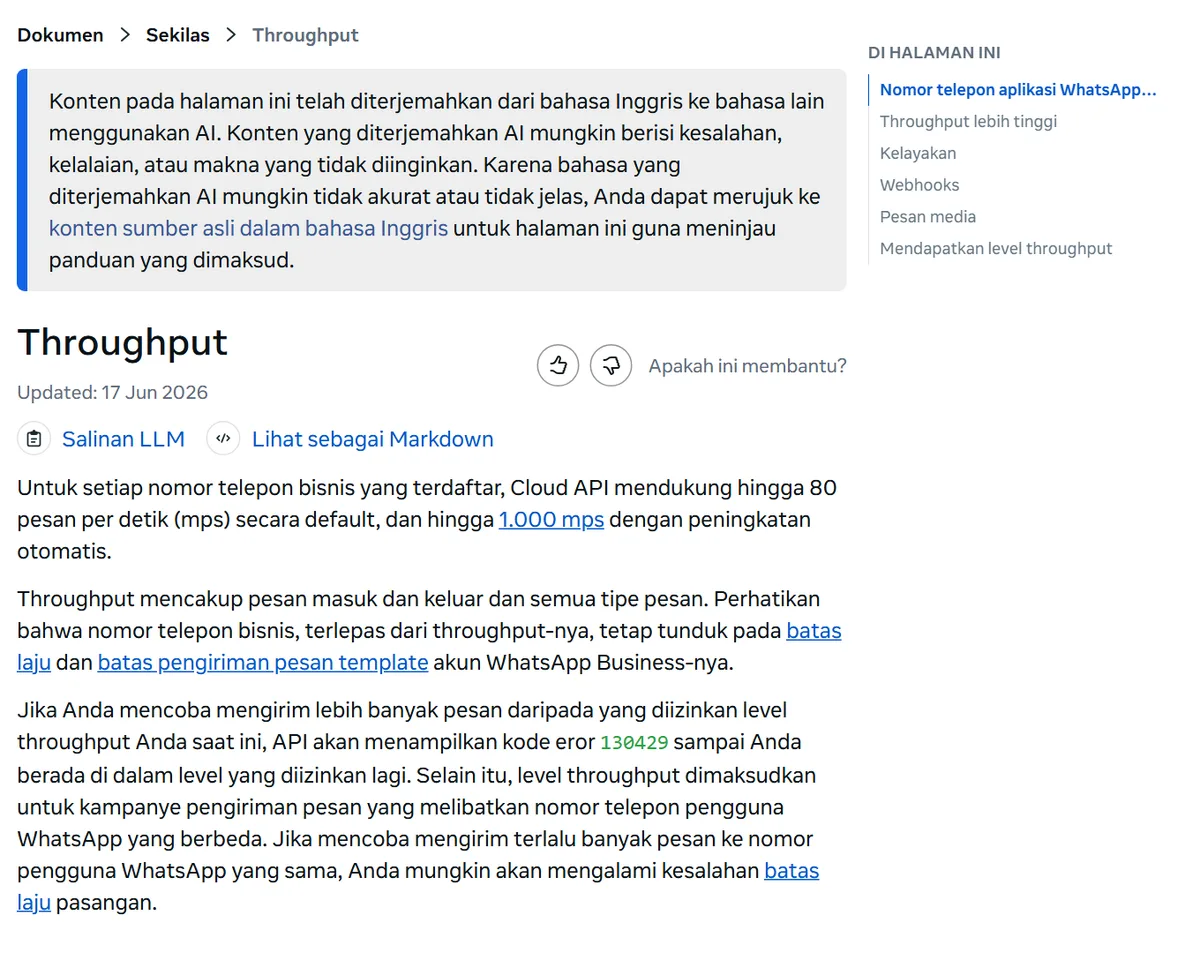
| Throughput | 80 pesan per detik default, naik otomatis sampai 1.000 | Per nomor telepon bisnis, pesan masuk dan keluar | Error 130429 saat terlampaui |
| Batas laju pasangan | 1 pesan per 6 detik ke pengguna yang sama | Pasangan nomor bisnis dan satu pengguna | Error 131056 saat terlampaui |
| Batas pengiriman pesan | 250 pengguna unik per 24 jam untuk portofolio baru | Per portofolio bisnis, di luar periode layanan | Field whatsapp_business_manager_messaging_limit |
Nomor yang dipakai bersamaan di aplikasi WhatsApp Business dan Cloud API punya throughput tetap 20 pesan per detik. Untuk batas laju pasangan, Meta menyarankan mencoba ulang setelah 4 pangkat X detik, mulai X=0 dan naik satu setiap kali gagal. Pola ini sama dengan retry backoff yang biasa diatur di worker antrean seperti di artikel Laravel queue.
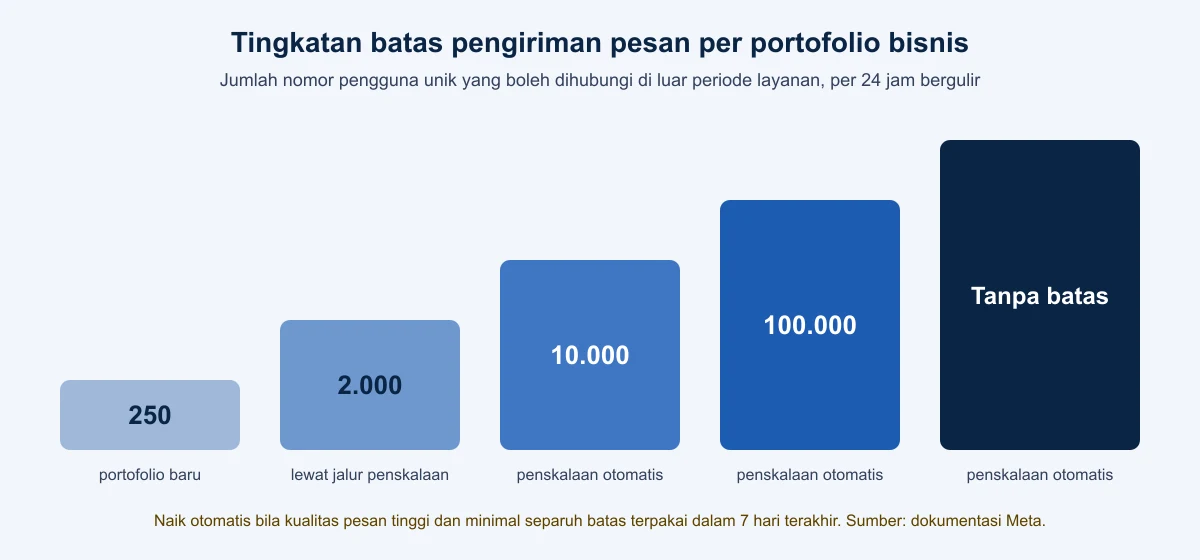
Batas pengiriman pesan dihitung per portofolio bisnis dan dibagi bersama oleh semua nomor di dalamnya. Portofolio baru mulai dari 250. Batas naik ke 2.000 lewat salah satu jalur penskalaan, yaitu verifikasi bisnis, verifikasi oleh mitra yang meng-onboard Anda, atau mengirim 2.000 pesan template berkualitas tinggi yang tersampaikan ke nomor unik dalam 30 hari. Sesudah itu Meta menaikkannya otomatis ke 10.000, 100.000, dan tanpa batas bila pesan Anda berkualitas tinggi dan Anda memakai setidaknya separuh batas dalam 7 hari terakhir. Menurut Meta, kenaikan satu level terjadi dalam 6 jam setelah kriterianya terpenuhi.
Kualitas pesan juga menentukan apakah nomor Anda aman. Pesan yang sering diblokir atau dilaporkan pengguna menurunkan kualitas dan bisa berujung pembatasan. Penyebab dan cara mencegahnya dibahas di artikel WA diblokir pihak WhatsApp.
Cara Meta menagih pemakaian Cloud API
Halaman harga Meta menyebut bahwa sejak 1 Juli 2025 Meta menagih per pesan. Tagihan hanya dikenakan untuk pesan yang terkirim (delivered), bukan sekadar dikirim, dan hanya untuk pesan dari bisnis ke pengguna. Pesan dari pengguna ke bisnis tidak ditagih. Tarifnya bergantung pada dua hal: kategori pesan dan negara (pasar) penerima. Rincian tarif per kategori untuk nomor Indonesia ada di harga WhatsApp Business API.
Halaman yang sama mencatat pembaruan yang berlaku sejak 1 Oktober 2026 untuk pesan layanan (pesan dalam periode layanan pelanggan). Pesan layanan yang masih dalam kuota gratis bulanan per nomor bisnis tetap tidak ditagih, sedangkan pesan layanan sesudah kuota itu habis kini ditagih. Webhook status menunjukkan hal ini lewat objek pricing dengan field billable dan type. Untuk utility dan authentication tersedia tarif berjenjang menurut volume bulanan.
Tarif per negara berubah mengikuti kalender harga Meta, jadi artikel ini sengaja tidak mencantumkan angkanya. Selalu cek halaman Harga pada Platform WhatsApp Business sebelum menghitung anggaran.
Memakai Cloud API langsung atau lewat platform
Memanggil Cloud API langsung memberi kendali penuh, tetapi Anda mengurus semuanya sendiri: aplikasi Meta, token pengguna sistem, pendaftaran template, webhook ber-TLS, validasi tanda tangan, antrean, retry, dan pemantauan batas. Untuk tim kecil yang hanya ingin mengirim OTP dan notifikasi transaksi, pekerjaan infrastruktur ini bisa lebih besar daripada fiturnya sendiri.
Alternatifnya adalah platform yang membungkus Cloud API dengan API yang lebih sederhana. Penjelasan jenis-jenis penyedia, dari Solution Partner sampai Tech Provider, ada di artikel BSP WhatsApp. Pertimbangannya: siapa yang memegang nomor dan template, siapa yang menagih pesan, dan seberapa mudah Anda pindah kalau suatu hari ingin memanggil Cloud API sendiri.
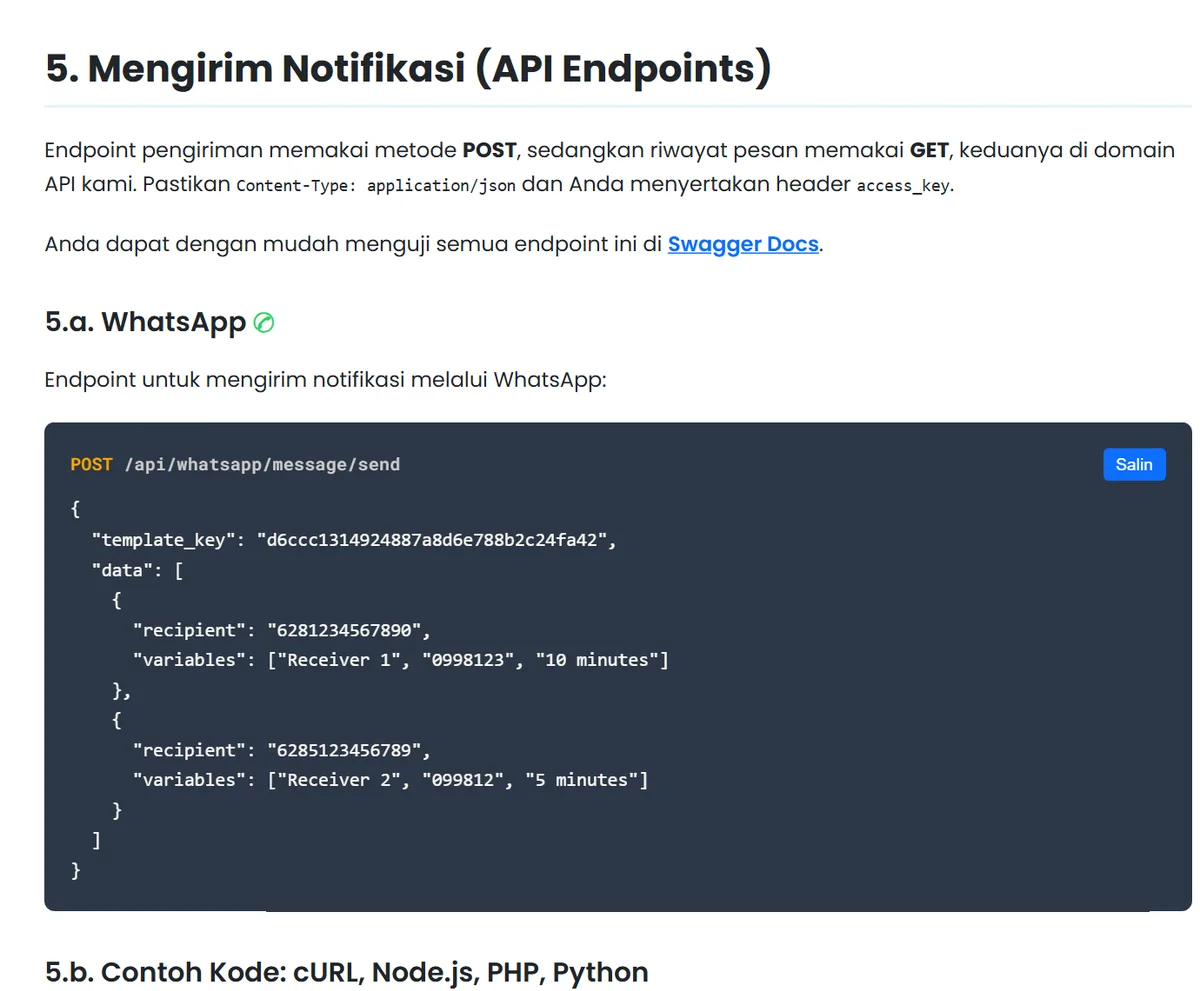
Tanotif termasuk jalur kedua. Dokumentasi Tanotif menyebut pengiriman WhatsApp memakai WhatsApp Business Platform (Cloud API) dari Meta, dari nomor WhatsApp Business milik Anda yang dihubungkan lewat menu WhatsApp, Hubungkan Nomor. Template diajukan dari dashboard dan ditinjau Meta, lalu Anda memanggil satu endpoint POST /api/whatsapp/message/send dengan header access_key, template_key, dan daftar penerima beserta variabelnya. Status dikirim ke Callback URL Anda.
Contoh kode lengkap untuk berbagai bahasa ada di artikel WhatsApp API PHP dan WhatsApp API Python.
Kesalahan umum saat mulai memakai Cloud API
- Memakai token sementara di produksi. Token dari halaman Penyiapan API segera kedaluwarsa, dan aplikasi tiba-tiba gagal mengirim dengan error 401. Pakai token pengguna sistem.
- Mengirim pesan teks bebas untuk memulai percakapan. Di luar periode layanan pelanggan, hanya template yang diizinkan. Request teks bebas akan gagal.
- Menganggap respons sukses berarti pesan sampai. Respons hanya berarti permintaan diterima. Status sebenarnya datang lewat webhook.
- Memproses webhook terlalu lama. Endpoint yang lambat atau error memicu percobaan ulang sampai 7 hari dan event duplikat. Balas 200 dulu, proses kemudian.
- Mengabaikan batas laju pasangan. Mengirim beruntun ke satu pengguna memicu error 131056. Gabungkan informasi dalam satu pesan atau beri jeda.
- Mengira batas pengiriman berlaku per nomor. Batas dihitung per portofolio bisnis dan dibagi semua nomor di dalamnya.
- Menyimpan token di repositori. Token bocor berarti orang lain bisa mengirim pesan atas nama bisnis Anda. Simpan di secret manager dan rotasi berkala.
Kesimpulan
WhatsApp Cloud API adalah jalur resmi Meta untuk mengirim pesan WhatsApp dari aplikasi, dengan server yang di-host Meta sejak On-Premises API berhenti pada Oktober 2025. Polanya sederhana: request JSON ke endpoint messages, template untuk memulai percakapan, dan webhook untuk membaca status. Yang menentukan keberhasilan di produksi adalah detail di sekitarnya: token pengguna sistem, webhook yang cepat dan aman, serta penghormatan pada batas throughput dan batas pengiriman pesan.
Mulailah dengan nomor uji dan template hello_world seperti di panduan Meta, lalu putuskan apakah Anda ingin mengelola semuanya sendiri atau memakai platform yang membungkus Cloud API. Apa pun pilihannya, rancang aplikasi agar menyimpan ID pesan, memproses webhook lewat antrean, dan mencoba ulang dengan jeda yang wajar.
Pertanyaan yang sering diajukan
WhatsApp Cloud API adalah apa?
WhatsApp Cloud API adalah API dari Meta untuk mengirim dan menerima pesan WhatsApp secara terprogram, bagian dari WhatsApp Business Platform. Server API-nya di-host oleh Meta, jadi developer cukup memanggil endpoint Graph API lewat HTTPS tanpa memasang server WhatsApp sendiri.
Apa bedanya Cloud API dengan On-Premises API?
On-Premises API dulu dijalankan di server milik bisnis sendiri. Menurut halaman penghentian di dokumentasi Meta, versi terakhirnya (v2.63) kedaluwarsa pada 23 Oktober 2025, sehingga sekarang jalur resmi yang tersisa adalah Cloud API yang di-host Meta.
Apa saja syarat memakai WhatsApp Cloud API?
Dokumentasi Meta menyebut akun Facebook atau akun Meta terkelola, pendaftaran sebagai developer, portofolio bisnis, akun WhatsApp dan akun Berkirim Pesan yang terhubung ke portofolio itu, aplikasi bisnis di Dasbor Aplikasi, serta token akses dengan izin yang sesuai.
Kenapa pesan pertama harus memakai template hello_world?
Karena bisnis hanya boleh mengirim pesan bebas (non-template) ketika periode layanan pelanggan 24 jam sedang terbuka, yaitu setelah pengguna mengirim pesan lebih dulu. Untuk memulai percakapan, bisnis wajib memakai template yang sudah disetujui, dan hello_world adalah template contoh di akun uji.
Apakah token akses dari halaman Penyiapan API bisa dipakai di produksi?
Tidak. Dokumentasi Meta menyebut token akses sementara itu akan segera kedaluwarsa. Untuk aplikasi sungguhan buat pengguna sistem di Pengaturan Bisnis, lalu buat token dengan izin business_management, whatsapp_business_messaging, dan whatsapp_business_management.
Berapa banyak pesan yang bisa dikirim lewat Cloud API?
Ada dua batas. Throughput default 80 pesan per detik per nomor bisnis dan bisa naik otomatis sampai 1.000. Lalu batas pengiriman pesan per portofolio bisnis, mulai dari 250 pengguna unik per 24 jam bergulir di luar periode layanan, yang bisa naik bertahap sampai tanpa batas.
Bagaimana cara tahu pesan sudah sampai ke pengguna?
Dari webhook. Respons sukses dari endpoint messages hanya berarti permintaan diterima. Status sent, delivered, read, atau failed dikirim Meta sebagai webhook ke Callback URL Anda, jadi endpoint webhook wajib disiapkan dan dijaga agar selalu membalas 200.
Apakah memakai Cloud API dikenai biaya?
Ya, menurut halaman harga Meta, sejak 1 Juli 2025 Meta menagih per pesan yang terkirim (delivered), dengan tarif yang bergantung pada kategori pesan dan negara penerima. Pesan dari pengguna ke bisnis tidak ditagih. Cek halaman harga Meta untuk tarif terbaru.
Apakah Tanotif memakai WhatsApp Cloud API?
Ya. Dokumentasi Tanotif menyebut pengiriman WhatsApp memakai WhatsApp Business Platform (Cloud API) dari Meta, dari nomor WhatsApp Business milik Anda yang dihubungkan lewat menu WhatsApp, Hubungkan Nomor, dengan template yang disetujui Meta.
Sumber
- Meta for Developers: Memulai WhatsApp Cloud API
- Meta for Developers: Tentang Platform WhatsApp Business
- Meta for Developers: Create a webhook endpoint
- Meta for Developers: Throughput
- Meta for Developers: Batas Pengiriman Pesan
- Meta for Developers: Harga pada Platform WhatsApp Business
- Meta for Developers: Penghentian On-Premises API
- Dokumentasi WhatsApp API Tanotif