
WhatsApp API
Cara Membuat Pesan Otomatis di WA Bisnis dan Lewat API

Cara membuat pesan otomatis di WA Bisnis cukup lewat tab Fitur di aplikasi WhatsApp Business: aktifkan Salam untuk menyambut pelanggan baru, Pesan tidak di tempat untuk membalas saat Anda sibuk atau di luar jam kerja, dan Balasan cepat untuk jawaban yang sering diulang. Ketiganya bisa diatur dalam beberapa menit tanpa biaya. Kalau volume chat sudah besar atau balasan harus mengikuti data di sistem Anda, langkah berikutnya adalah balasan otomatis lewat API dengan webhook. Panduan ini membahas keduanya, langkah demi langkah.
Tiga jenis pesan otomatis di WhatsApp Business
Aplikasi WhatsApp Business menyediakan tiga alat untuk mengurangi pekerjaan membalas chat. Dua di antaranya benar-benar terkirim sendiri, sedangkan yang ketiga mempercepat ketikan manual. Memahami bedanya membantu Anda memilih alat yang tepat untuk setiap situasi.
| Fitur | Kapan terkirim | Terkirim sendiri | Cocok untuk |
|---|---|---|---|
| Salam | Pesan pertama pelanggan, atau pesan setelah chat tidak aktif 14 hari | Ya | Menyambut, menjelaskan cara memesan, mengarahkan ke katalog |
| Pesan tidak di tempat | Selalu, pada jadwal khusus, atau di luar jam kerja | Ya | Memberi tahu kapan Anda akan membalas |
| Balasan cepat | Saat Anda mengetik garis miring lalu memilih pintasan | Tidak, Anda yang menekan kirim | Jawaban berulang seperti alamat, cara bayar, jam buka |
Halaman fitur resmi WhatsApp Business menggambarkan pesan tidak di tempat sebagai cara membalas otomatis pesan yang diterima di luar jam operasional, dan balasan cepat sebagai pintasan untuk pesan yang sering dikirim. Ketiga fitur ini berjalan di ponsel Anda, sehingga cocok untuk usaha kecil yang membalas chat sendiri. Kalau Anda sedang mencari contoh kalimatnya, kumpulan siap pakai ada di contoh kalimat pesan otomatis. Artikel ini fokus pada cara memasangnya.
Cara membuat pesan salam otomatis
Salam adalah pesan kustom yang otomatis terkirim saat pelanggan pertama kali mengirim pesan kepada Anda. Menurut Pusat Bantuan WhatsApp, salam juga terkirim saat pelanggan mengirim pesan setelah tidak aktif dalam chat dengan Anda selama 14 hari. Ini kesempatan pertama untuk membuat pelanggan merasa dilayani, bahkan sebelum Anda sempat membuka ponsel.
- Buka aplikasi WhatsApp Business, lalu masuk ke tab Fitur dan ketuk Salam.
- Aktifkan Kirim salam.
- Ketuk Salam untuk menulis isi pesan, lalu ketuk OKE.
- Ketuk Penerima dan pilih siapa yang menerima salam.
- Ketuk Simpan.
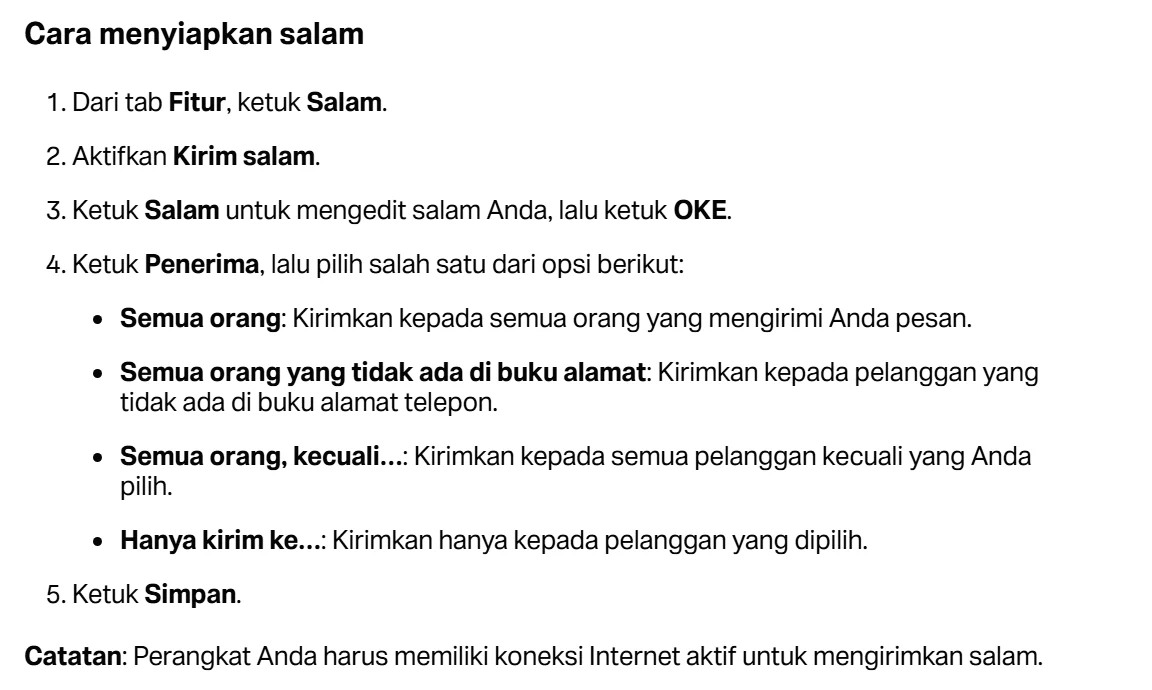
Pilihan penerima menentukan siapa yang mendapat salam. Semua orang cocok untuk nomor yang khusus dipakai berjualan. Semua orang yang tidak ada di buku alamat cocok kalau nomor bisnis Anda juga dipakai menghubungi keluarga atau pemasok, karena kontak yang sudah tersimpan tidak menerima salam. Dua pilihan sisanya, Semua orang, kecuali dan Hanya kirim ke, berguna untuk pengecualian khusus.
Tulis salam yang singkat dan langsung membantu. Sebutkan nama usaha, apa yang bisa pelanggan lakukan sekarang (misalnya membuka katalog atau mengirim format pesanan), dan kapan Anda biasanya membalas. Hindari salam panjang berisi promosi, karena pelanggan datang dengan pertanyaan dan ingin cepat dijawab.
Cara membuat pesan tidak di tempat terjadwal
Pesan tidak di tempat terkirim otomatis kepada pelanggan yang menghubungi Anda saat Anda sedang sibuk atau jauh dari ponsel. Bedanya dengan salam, fitur ini bisa dijadwalkan. Pusat Bantuan WhatsApp menyebut fitur ini menjaga waktu pribadi Anda sekaligus meyakinkan pelanggan bahwa mereka tidak diabaikan.
- Dari tab Fitur, ketuk Pesan tidak di tempat.
- Nyalakan Kirim pesan tidak di tempat.
- Ketuk pesan di bagian Pesan di luar jam kerja untuk mengeditnya, lalu ketuk OKE.
- Ketuk Jadwalkan dan pilih Selalu kirim, Jadwal khusus, atau Di luar jam kerja.
- Ketuk Penerima untuk menentukan siapa yang menerima pesan, lalu ketuk Simpan.
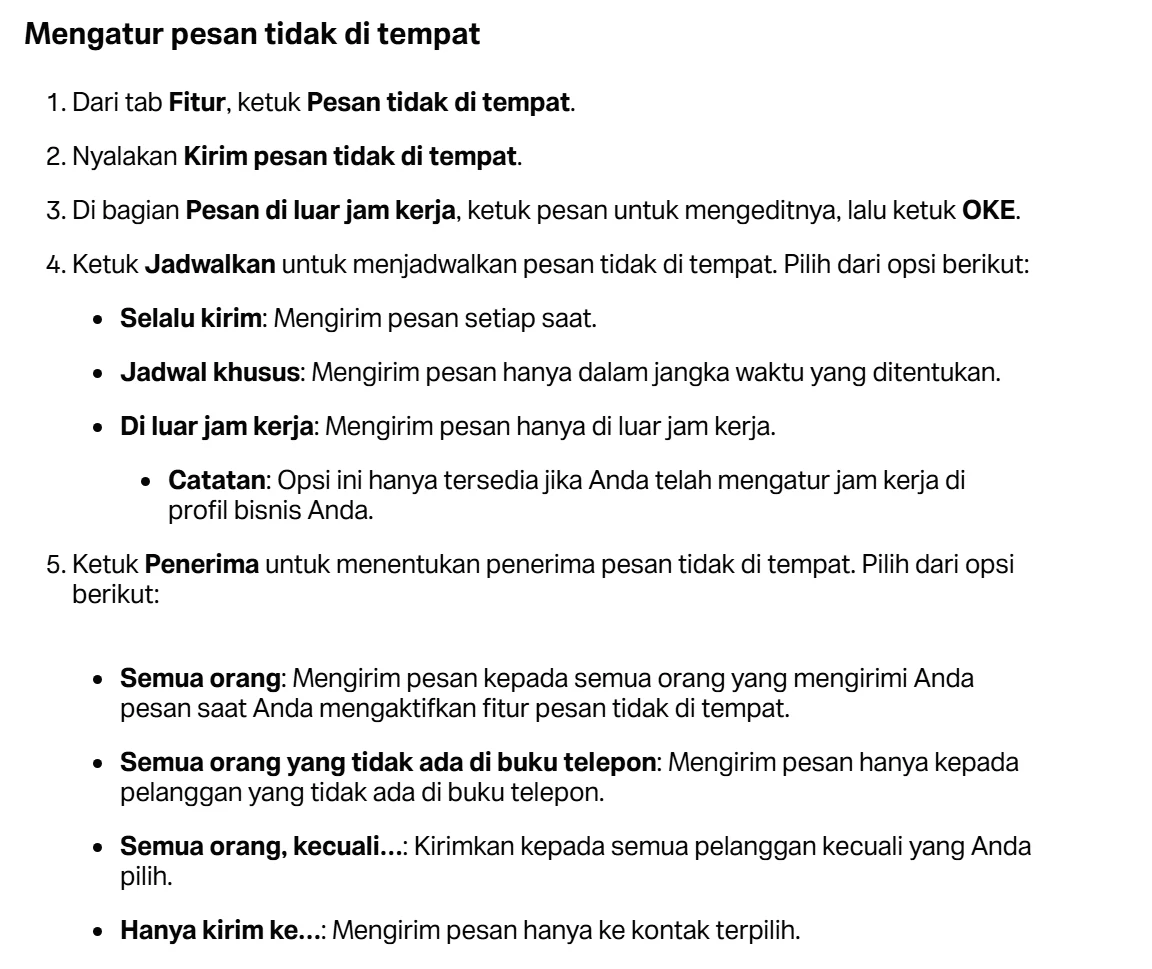
| Pilihan jadwal | Perilaku | Contoh pemakaian |
|---|---|---|
| Selalu kirim | Pesan terkirim setiap saat | Toko tutup sementara karena libur panjang |
| Jadwal khusus | Hanya dalam rentang waktu yang Anda tentukan | Cuti, acara di luar kota, atau stok opname |
| Di luar jam kerja | Hanya di luar jam kerja di profil bisnis | Balasan rutin setiap malam dan hari libur |
Pilihan Di luar jam kerja paling praktis untuk pemakaian sehari-hari, tetapi ada syaratnya: opsi ini hanya muncul kalau Anda sudah mengisi jam kerja di profil bisnis. Jadi lengkapi profil bisnis lebih dulu. Profil yang lengkap juga membantu fitur balasan cepat, seperti dibahas di bagian berikutnya.
Isi pesan tidak di tempat sebaiknya menjawab satu pertanyaan utama pelanggan: kapan mereka akan dibalas. Sebutkan jam buka berikutnya, dan kalau ada, arahkan ke jalur lain yang bisa dipakai sekarang, misalnya katalog atau halaman pemesanan di situs Anda.
Cara membuat balasan cepat
Balasan cepat tidak terkirim sendiri, tetapi sangat menghemat waktu. Fitur ini membuat pintasan untuk pesan yang sering Anda kirim, dan bisa berisi media seperti gambar dan video. Pusat Bantuan WhatsApp mencatat batasnya: maksimal 50 balasan cepat yang bisa disimpan.
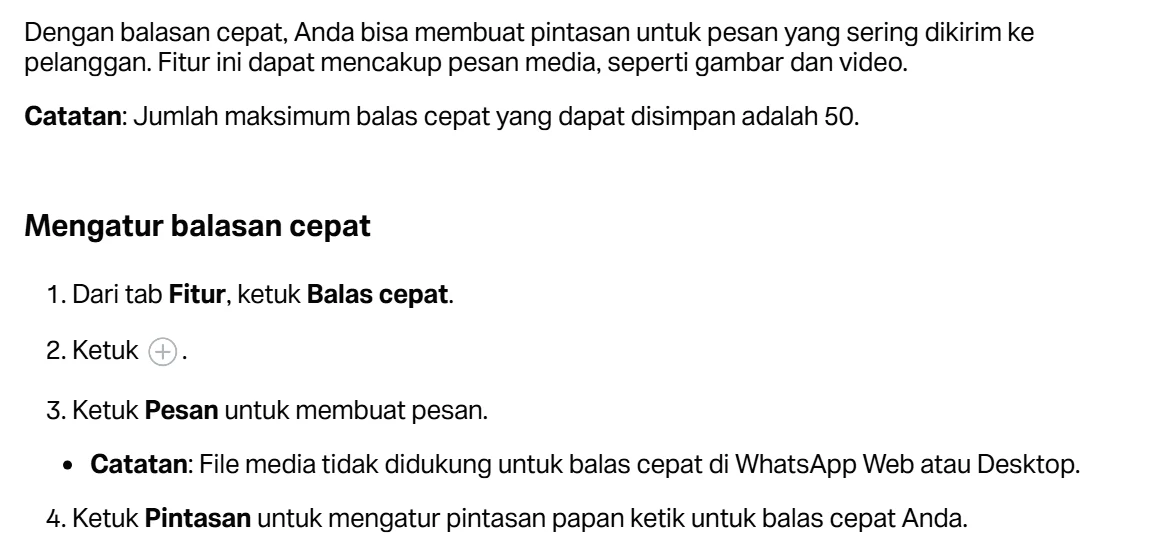
- Dari tab Fitur, ketuk Balas cepat.
- Ketuk tombol tambah.
- Ketuk Pesan lalu tulis isi balasannya.
- Ketuk Pintasan untuk menentukan kata pemicunya, misalnya
alamatatauongkir. - Ketuk Simpan.
Untuk memakainya, buka obrolan, ketik garis miring / di kolom pesan, lalu pilih balasan cepat yang muncul. Pesannya masuk ke kolom input sehingga masih bisa Anda sunting sebelum dikirim. Aplikasi juga membuat balasan default dari profil bisnis, misalnya jam kerja dan alamat, jadi profil yang lengkap langsung memberi Anda beberapa balasan siap pakai.
Ada dua catatan praktis dari Pusat Bantuan. Pertama, file media tidak didukung untuk balasan cepat di WhatsApp Web atau Desktop. Kedua, balasan cepat yang dihapus tidak bisa dipulihkan, jadi simpan salinan balasan penting di luar WhatsApp.
Kalau pesan otomatis tidak terkirim
Keluhan paling umum adalah salam yang sudah diaktifkan tetapi tidak sampai ke pelanggan. Pusat Bantuan WhatsApp memberi daftar pemeriksaan yang bisa Anda ikuti berurutan.
| Gejala | Kemungkinan penyebab | Yang bisa dicoba |
|---|---|---|
| Salam tidak terkirim ke pelanggan lama | Pelanggan sudah mengirim pesan dalam 14 hari terakhir | Normal, salam hanya untuk chat pertama atau setelah 14 hari tidak aktif |
| Sebagian pelanggan tidak menerima salam | Pengaturan penerima mengecualikan mereka | Periksa pilihan Hanya kirim ke atau Semua orang, kecuali |
| Salam berhenti setelah fitur AI diaktifkan | Salam dinonaktifkan otomatis saat Meta Business Agent terhubung | Hapus Meta Business Agent kalau ingin memakai salam |
| Tidak ada balasan otomatis sama sekali | Ponsel tidak tersambung internet | Pastikan perangkat online, perbarui aplikasi, lalu mulai ulang |
| Opsi Di luar jam kerja tidak muncul | Jam kerja belum diisi di profil bisnis | Lengkapi jam kerja di profil bisnis |
Kalau semua sudah dicek, Pusat Bantuan menyarankan menonaktifkan lalu mengaktifkan kembali fitur Kirim salam setelah beberapa saat. Yang perlu diingat: semua fitur ini bergantung pada ponsel Anda. Inilah batas utama pesan otomatis di aplikasi, dan alasan bisnis yang lebih besar beralih ke API.
Batas pesan otomatis di aplikasi WhatsApp Business
Fitur bawaan aplikasi sangat cukup untuk toko yang menerima puluhan chat sehari. Namun ada beberapa batas yang mulai terasa saat usaha tumbuh:
- Isi pesan sama untuk semua orang. Salam dan pesan tidak di tempat tidak bisa memuat nama pelanggan, nomor pesanan, atau status pengiriman.
- Pemicunya terbatas. Pesan otomatis hanya terkirim saat pelanggan mengirim pesan lebih dulu. Aplikasi tidak bisa mengirim konfirmasi begitu pesanan dibayar di situs Anda.
- Bergantung pada satu ponsel. Perangkat harus online agar balasan otomatis terkirim.
- Tidak tersambung ke sistem. Balasan tidak bisa membaca data stok, jadwal, atau tagihan dari aplikasi Anda.
Kalau salah satu batas ini menghambat, saatnya mempertimbangkan WhatsApp Business Platform, yaitu jalur API resmi Meta. Penjelasan dasarnya ada di WhatsApp Cloud API Meta dan istilah akunnya di WABA. Perkiraan biayanya dibahas di harga WhatsApp Business API.
Cara membuat balasan otomatis lewat API
Lewat API, balasan otomatis tidak diatur di ponsel, melainkan di server Anda. Polanya selalu sama: pelanggan mengirim pesan, platform meneruskannya ke server Anda lewat webhook, server memutuskan jawabannya, lalu mengirim balasan lewat API.
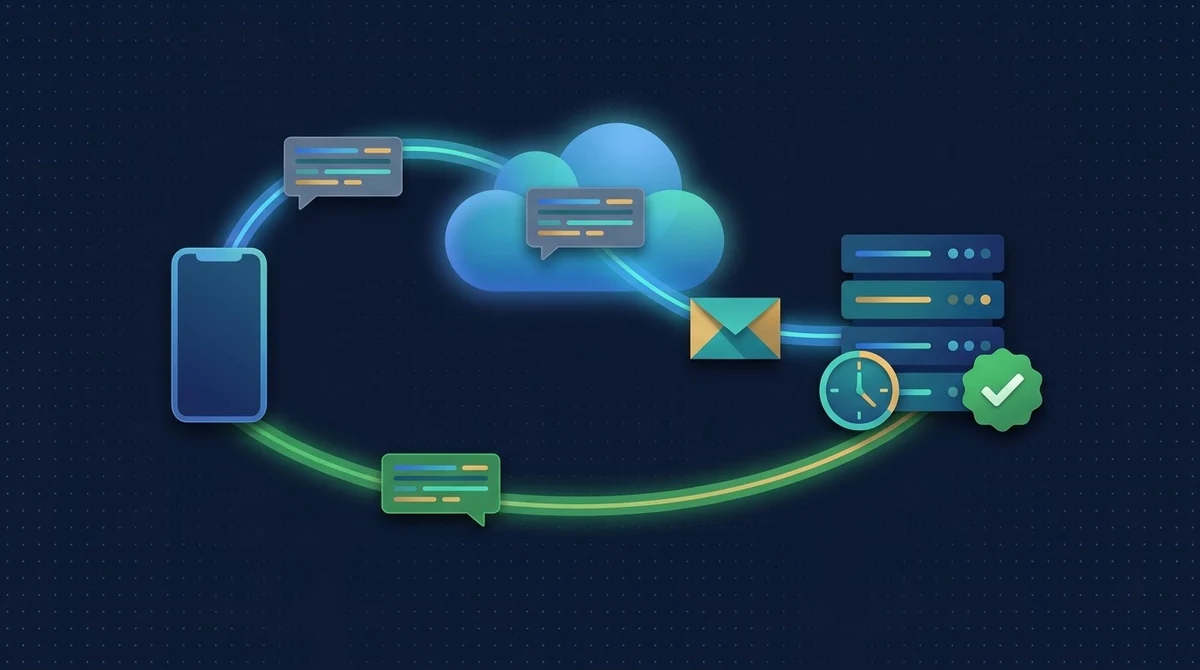
Aturan terpenting di sini adalah jendela layanan pelanggan 24 jam. Dokumentasi Meta tentang pesan layanan menjelaskan bahwa bisnis boleh membalas dengan pesan bentuk bebas selama jendela 24 jam masih terbuka, yaitu dihitung sejak pesan terakhir dari pelanggan. Di luar jendela itu, pesan hanya boleh dikirim memakai template yang sudah disetujui. Panduan lengkap template ada di template pesan WhatsApp.
- Siapkan endpoint penerima. Buat URL di server Anda yang menerima POST JSON dan selalu membalas 200 OK dengan cepat.
- Baca isi pesan masuk. Ambil nomor pengirim, jenis pesan, dan teksnya dari payload.
- Tentukan aturan balasan. Mulai dari yang sederhana: kata kunci seperti ongkir atau status, lalu cocokkan dengan data di sistem Anda.
- Kirim balasan lewat API. Dalam jendela 24 jam bisa berupa pesan bebas sesuai kemampuan penyedia Anda; di luar jendela gunakan template.
- Catat dan pantau. Simpan setiap pesan masuk dan balasan, lalu pantau status pengiriman agar kegagalan cepat ketahuan.
Kalau logika balasannya mulai bercabang, misalnya menu pilihan atau jawaban berbasis AI, Anda sudah masuk wilayah chatbot. Jenis-jenisnya dan kebijakan Meta untuk bot dibahas di WhatsApp bot.
Pesan otomatis dengan Tanotif: apa yang tersedia
Supaya jelas, dokumentasi Tanotif saat ini tidak memuat fitur balasan otomatis siap pakai seperti salam di aplikasi. Tanotif adalah layanan untuk mengirim notifikasi WhatsApp lewat Cloud API Meta, memakai template yang disetujui Meta, dari nomor WhatsApp Business milik Anda yang dihubungkan di dashboard.
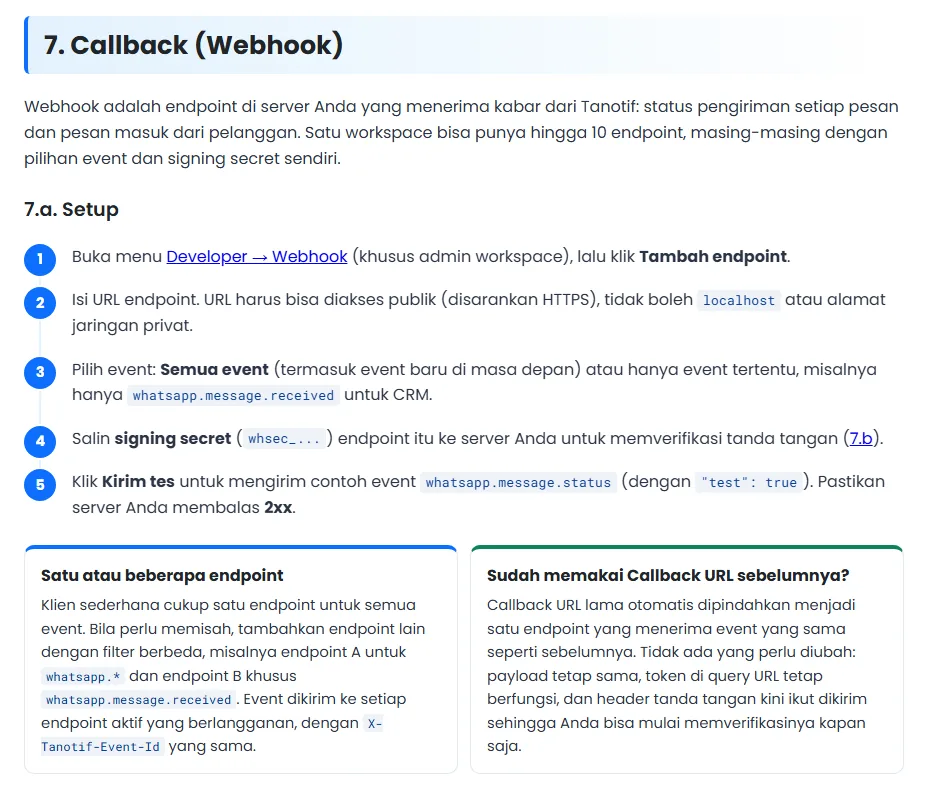
Yang relevan untuk pesan otomatis adalah callback. Menurut dokumentasi, pesan masuk dari pelanggan dikirim ke webhook Anda (menu Developer, Webhook) dengan event whatsapp.message.received beserta pengirim, nama, jenis, isi pesan, dan window_expires_at. Artinya server Anda bisa menerima pesan pelanggan dan menjalankan logika balasan sendiri, lalu membalas dengan teks bebas lewat POST /api/whatsapp/message/send-text atau file lewat send-media selama jendela 24 jam masih terbuka. Di luar jendela itu, balasan harus berupa template yang disetujui Meta.
Aturan pengirimannya juga tertulis di dokumentasi. Setiap kiriman webhook ditandatangani HMAC-SHA256 lewat header X-Tanotif-Signature dan dikirim ulang hingga 7 percobaan (sekitar 24 jam) bila server Anda tidak membalas 2xx dalam 10 detik, sehingga event yang sama bisa tiba lebih dari sekali. Karena itu verifikasi tanda tangan dan abaikan X-Tanotif-Event-Id yang sudah diproses. Dokumentasi Tanotif belum memuat fitur balasan otomatis siap pakai, jadi logika balasannya tetap Anda tulis sendiri; pemakaian yang paling umum adalah notifikasi yang dipicu sistem, seperti konfirmasi pesanan, pengingat tagihan, dan OTP. Contoh penerapannya ada di notifikasi WhatsApp dan pesan terjadwal WhatsApp.
Tips agar pesan otomatis tidak terasa seperti robot
- Tulis seperti Anda bicara. Sapa dengan wajar, pakai kalimat pendek, dan hindari huruf kapital semua.
- Beri langkah berikutnya. Setiap pesan otomatis sebaiknya memberi tahu pelanggan apa yang bisa dilakukan sekarang.
- Jangan menjanjikan yang tidak bisa ditepati. Kalau menulis dibalas dalam satu jam, pastikan memang begitu.
- Hormati izin pelanggan. Pesan otomatis untuk promosi massal berisiko memicu laporan dan pembatasan nomor. Penyebabnya dibahas di kenapa akun WA dibatasi.
- Tinjau ulang berkala. Perbarui jam kerja, alamat, dan isi salam setiap kali ada perubahan.
Untuk mengajak pelanggan memulai percakapan lebih dulu, misalnya dari tombol di situs, gunakan link API WhatsApp dengan pesan pembuka yang sudah terisi. Begitu pelanggan mengirim pesan, salam otomatis Anda langsung bekerja.
Kesimpulan
Cara membuat pesan otomatis di WA Bisnis dimulai dari tab Fitur: aktifkan Salam untuk pelanggan baru, atur Pesan tidak di tempat dengan jadwal yang sesuai, dan siapkan Balasan cepat untuk jawaban berulang, maksimal 50. Ingat bahwa semuanya bergantung pada ponsel yang online dan isinya sama untuk semua pelanggan. Saat balasan perlu memuat data pesanan atau dipicu oleh sistem, pindah ke WhatsApp Business Platform: terima pesan lewat webhook, balas bebas di dalam jendela 24 jam, dan gunakan template di luar jendela itu.
Pertanyaan yang sering diajukan
Bagaimana cara membuat pesan otomatis di WA Bisnis?
Buka aplikasi WhatsApp Business, masuk ke tab Fitur, lalu pilih Salam untuk pesan sambutan atau Pesan tidak di tempat untuk balasan saat Anda sibuk. Aktifkan tombolnya, tulis isi pesan, tentukan penerima, lalu ketuk Simpan. Untuk pesan tidak di tempat, atur juga jadwalnya.
Kapan pesan salam WhatsApp Business terkirim?
Menurut Pusat Bantuan WhatsApp, salam terkirim otomatis saat pelanggan mengirim pesan untuk pertama kali, atau saat pelanggan mengirim pesan setelah tidak aktif dalam chat dengan Anda selama 14 hari. Pelanggan yang sudah mengirim pesan dalam 14 hari terakhir tidak menerima salam lagi.
Apa pilihan jadwal pesan tidak di tempat?
Ada tiga pilihan: Selalu kirim, Jadwal khusus untuk rentang waktu tertentu, dan Di luar jam kerja. Opsi Di luar jam kerja baru muncul kalau Anda sudah mengisi jam kerja di profil bisnis.
Berapa banyak balasan cepat yang bisa disimpan?
Pusat Bantuan WhatsApp menyebut jumlah maksimum balasan cepat yang dapat disimpan adalah 50. Balasan cepat dipanggil dengan mengetik garis miring di kolom pesan, lalu memilih pintasannya.
Apakah pesan otomatis WA Bisnis tetap terkirim saat ponsel mati?
Tidak. Pusat Bantuan WhatsApp mencatat bahwa perangkat harus memiliki koneksi internet aktif untuk mengirim salam maupun pesan tidak di tempat. Kalau ponsel mati atau tidak tersambung internet, balasan otomatis tidak terkirim.
Apakah bisa membuat pesan otomatis di WhatsApp biasa?
Fitur salam, pesan tidak di tempat, dan balasan cepat adalah fitur aplikasi WhatsApp Business yang ada di tab Fitur. Kalau Anda butuh balasan otomatis, pindahkan nomor bisnis ke aplikasi WhatsApp Business, atau gunakan WhatsApp Business Platform lewat API untuk kebutuhan yang lebih besar.
Bagaimana membuat balasan otomatis lewat WhatsApp API?
Server Anda menerima pesan pelanggan lewat webhook, menjalankan logika balasan, lalu mengirim jawaban lewat API. Selama jendela layanan 24 jam masih terbuka, bisnis boleh membalas tanpa template. Di luar jendela itu, pesan harus memakai template yang sudah disetujui Meta.
Apakah Tanotif menyediakan fitur balasan otomatis?
Dokumentasi Tanotif saat ini tidak memuat fitur balasan otomatis siap pakai. Yang tersedia adalah pengiriman notifikasi berbasis template dan callback: pesan masuk dari pelanggan diteruskan ke Callback URL Anda dengan event whatsapp.message.received, sehingga server Anda bisa menjalankan logika balasan sendiri.
Sumber
- Pusat Bantuan WhatsApp: Cara Menggunakan Salam
- Pusat Bantuan WhatsApp: Cara Menggunakan Pesan Tidak di Tempat
- Pusat Bantuan WhatsApp: Cara Menggunakan Balasan Cepat
- WhatsApp Business: Fitur Aplikasi Bisnis
- Meta for Developers: Service messages dan customer service window
- Dokumentasi WhatsApp API Tanotif